Настройка плана обслуживания MS SQL 2022
Настройка плана обслуживания MS SQL 2022
Настройка плана обслуживания MS SQL 2022
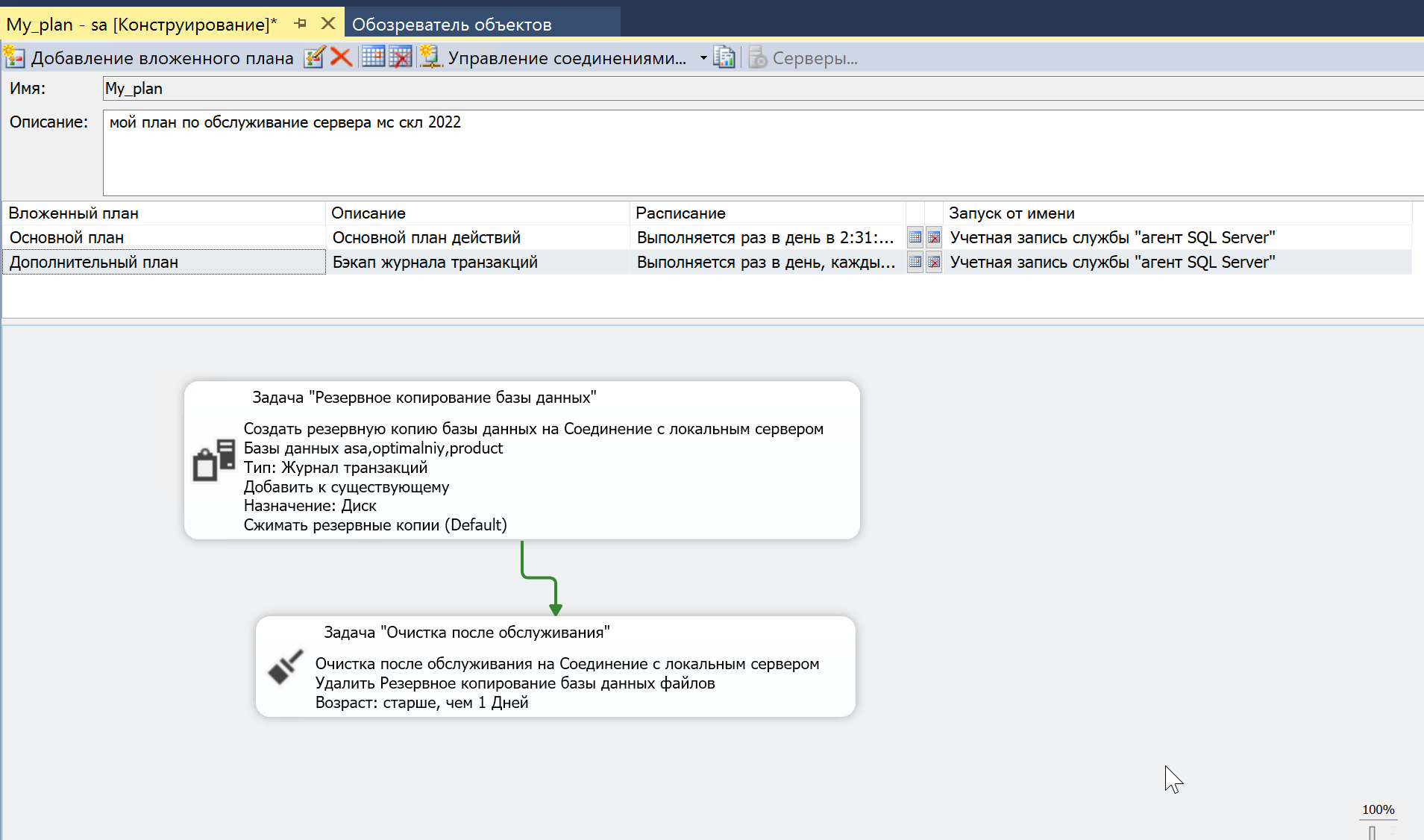
Создаем план обслуживания
Скриншот 1
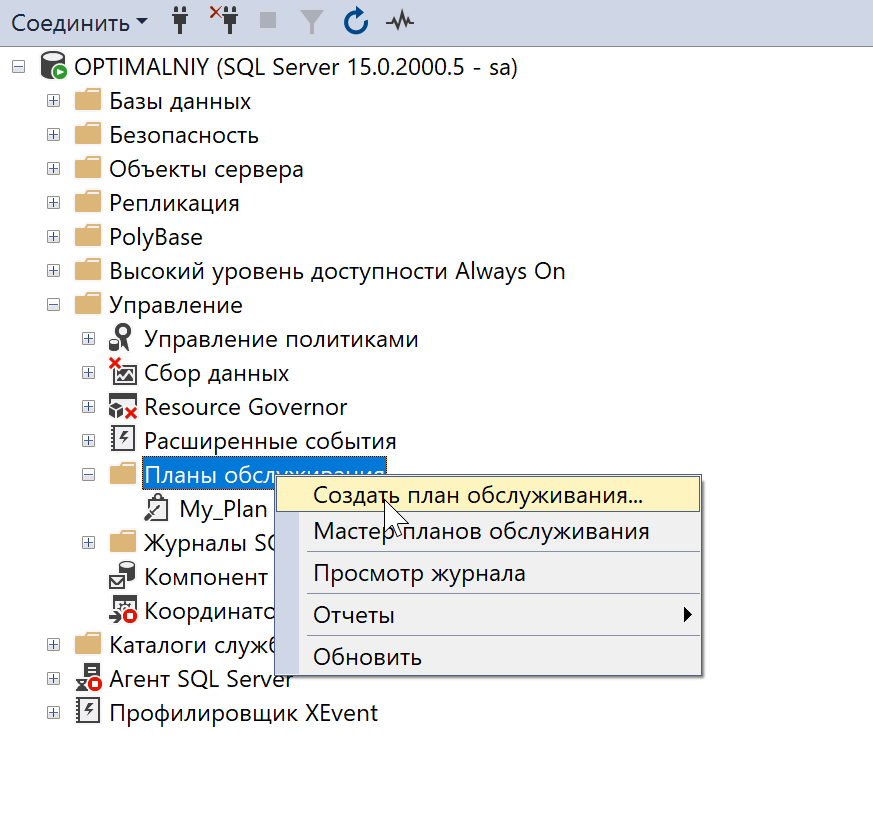
Даем плану имя.
Если выйдет ошибка, то значит, нужно запустить агент сервера.
Скриншот 2
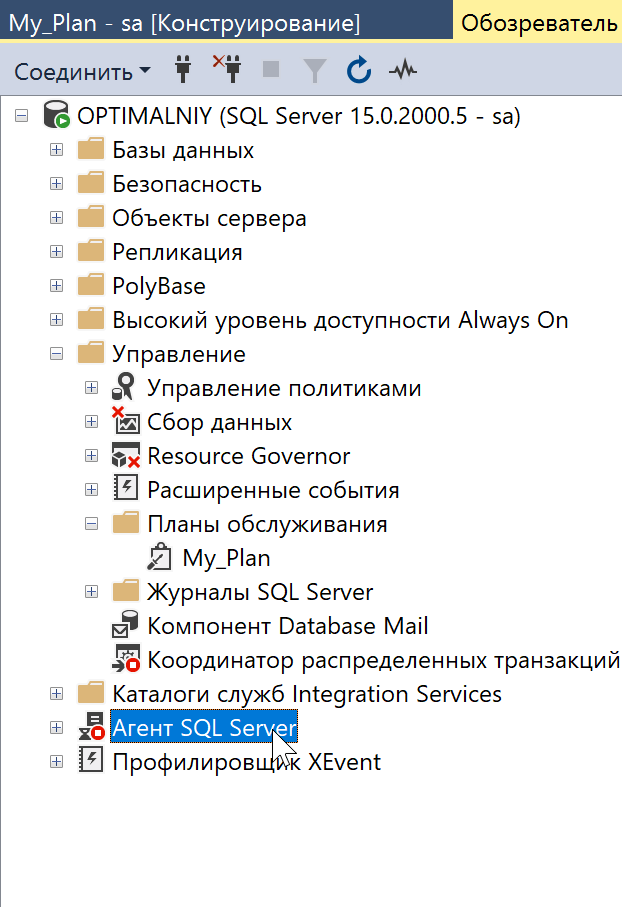
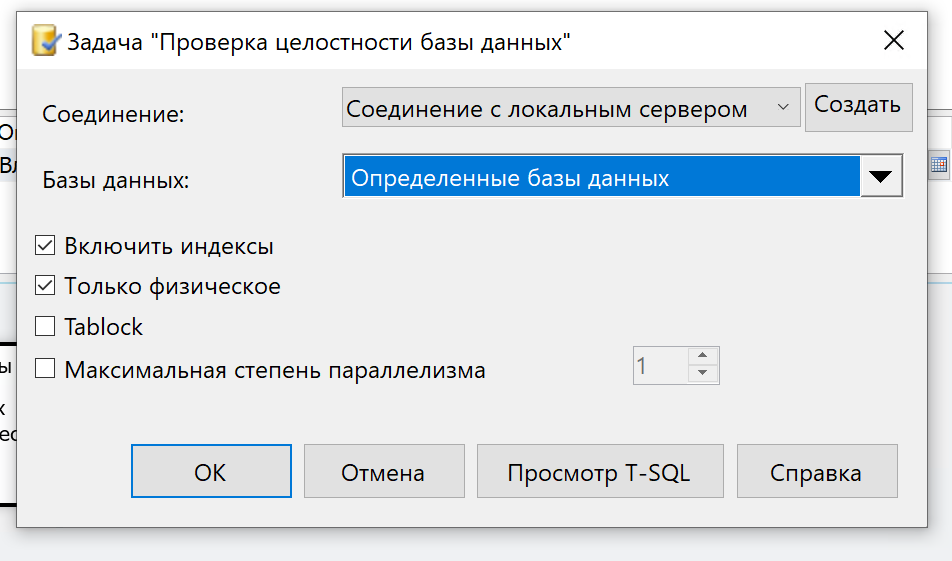
1) Задача "Проверка целостности базы данных"
Выбираем из списка задачу "Проверка целостности базы данных".
Выбираем нужные нам базы данных, жмем ОК.
Скриншот 3
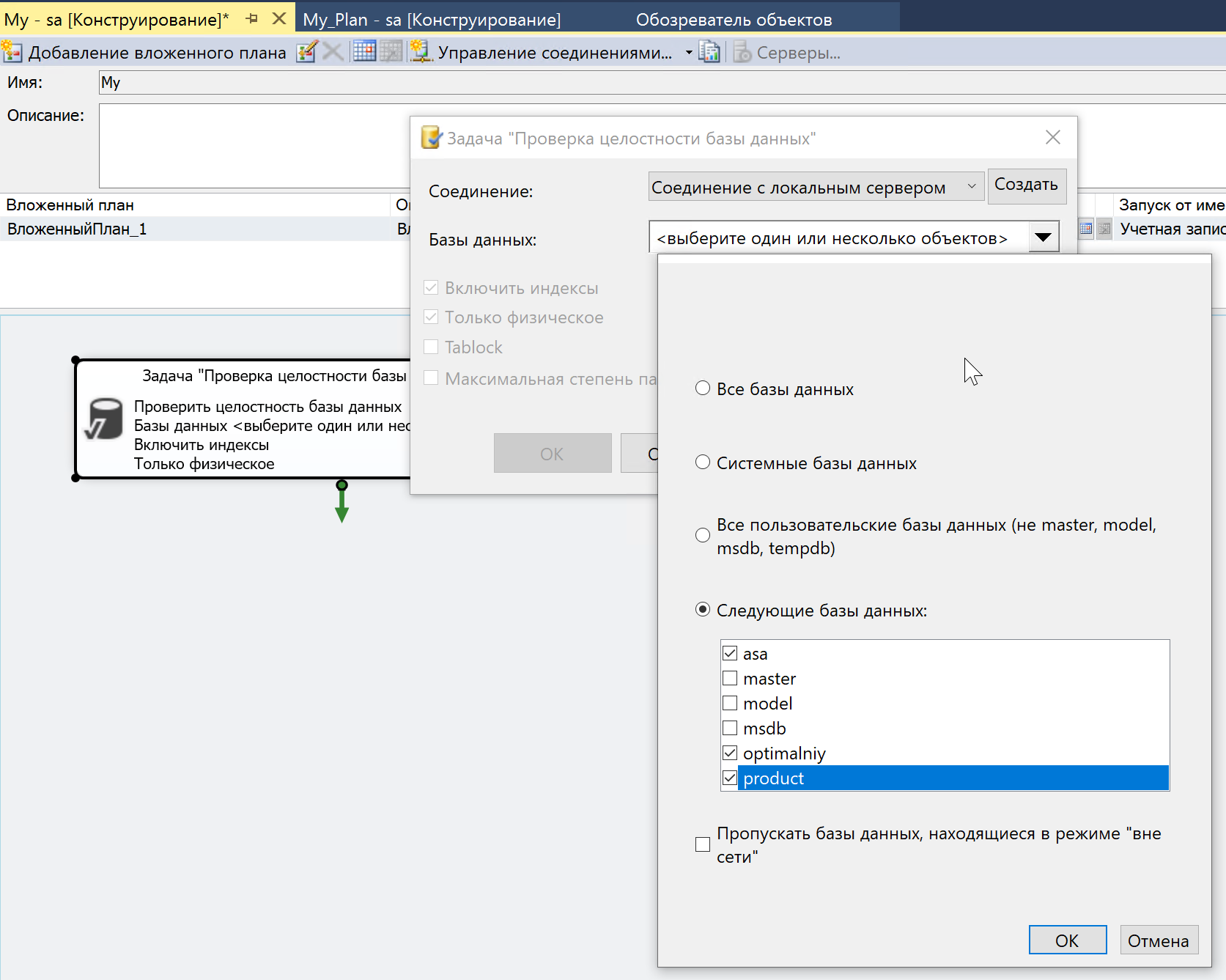
Далее ничего не трогаем, жмем ОК.
Скриншот 4
2) Задача "Перестроение индекса"
С панели выбора отправляем задачу на доску.
Ведем стрелки от первой задачи ко второй, с условием "Успешно", зеленая стрелка.
Тут также, первым выбираем список баз данных.
Скриншот 5
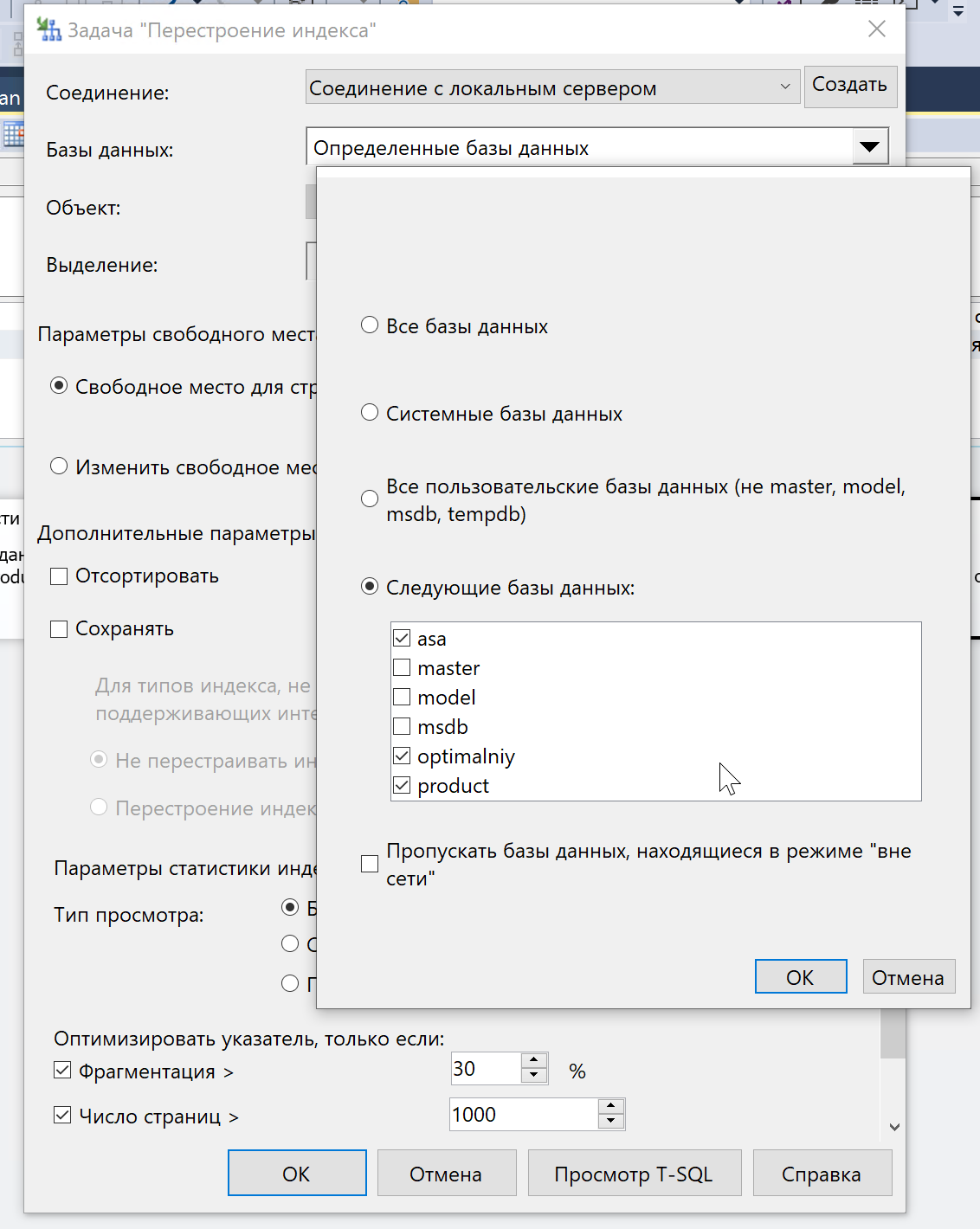
Все остальные параметры оставляем по умолчанию.
3) Задача "Обновление статистики"
Перетаскиваем задачу на доску.
Выбираем те же базы данных.
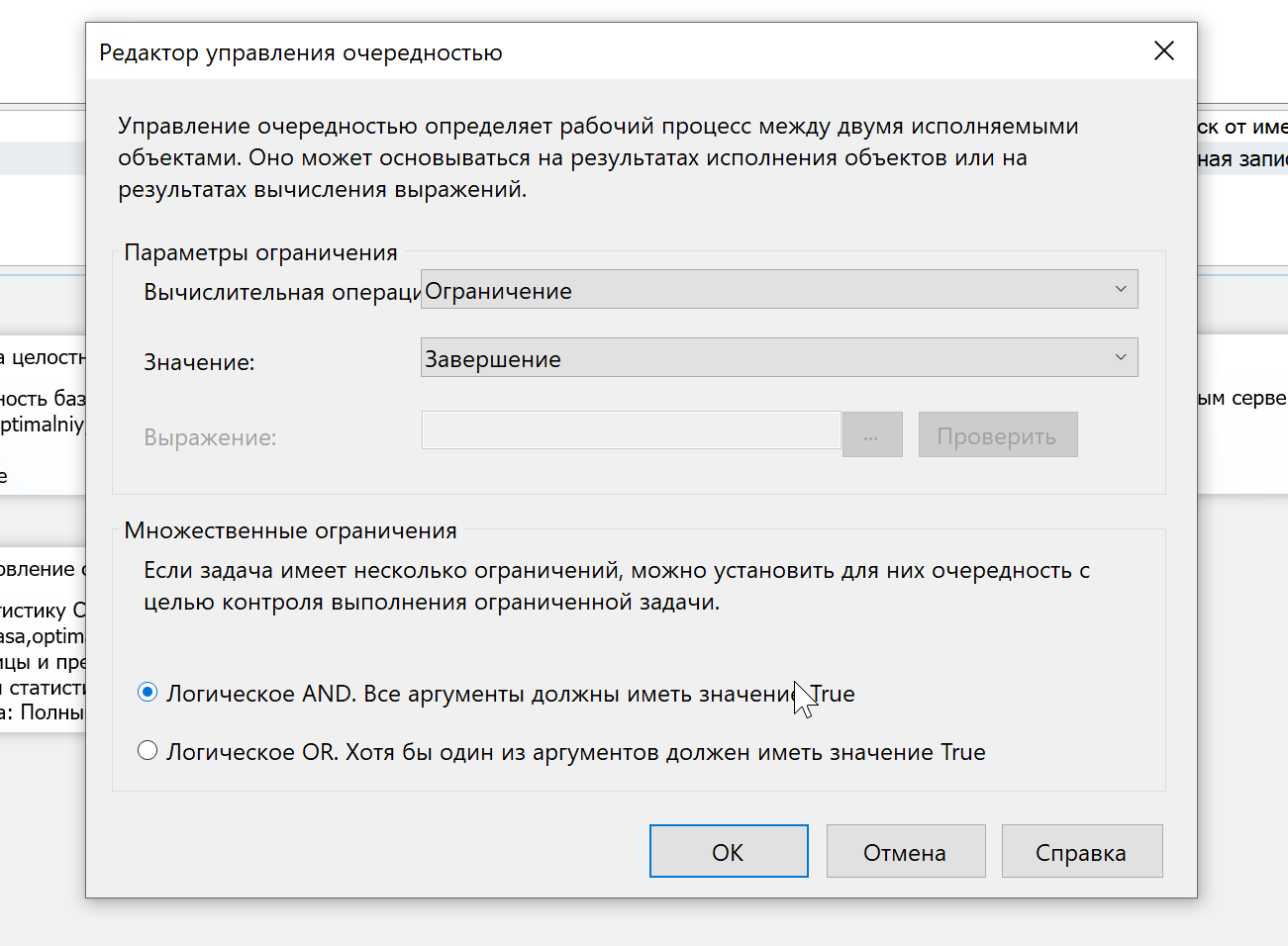
Условие связи выбираем как "Завершить".
Скриншот 6
4) Очистить процедурный кеш
Такой задачи нет в обозревателе объектов, поэтому воспользуемся задачей Задача "Выполнение инструкции T-SQL".
Отправляем её на доску.
Скриншот 7
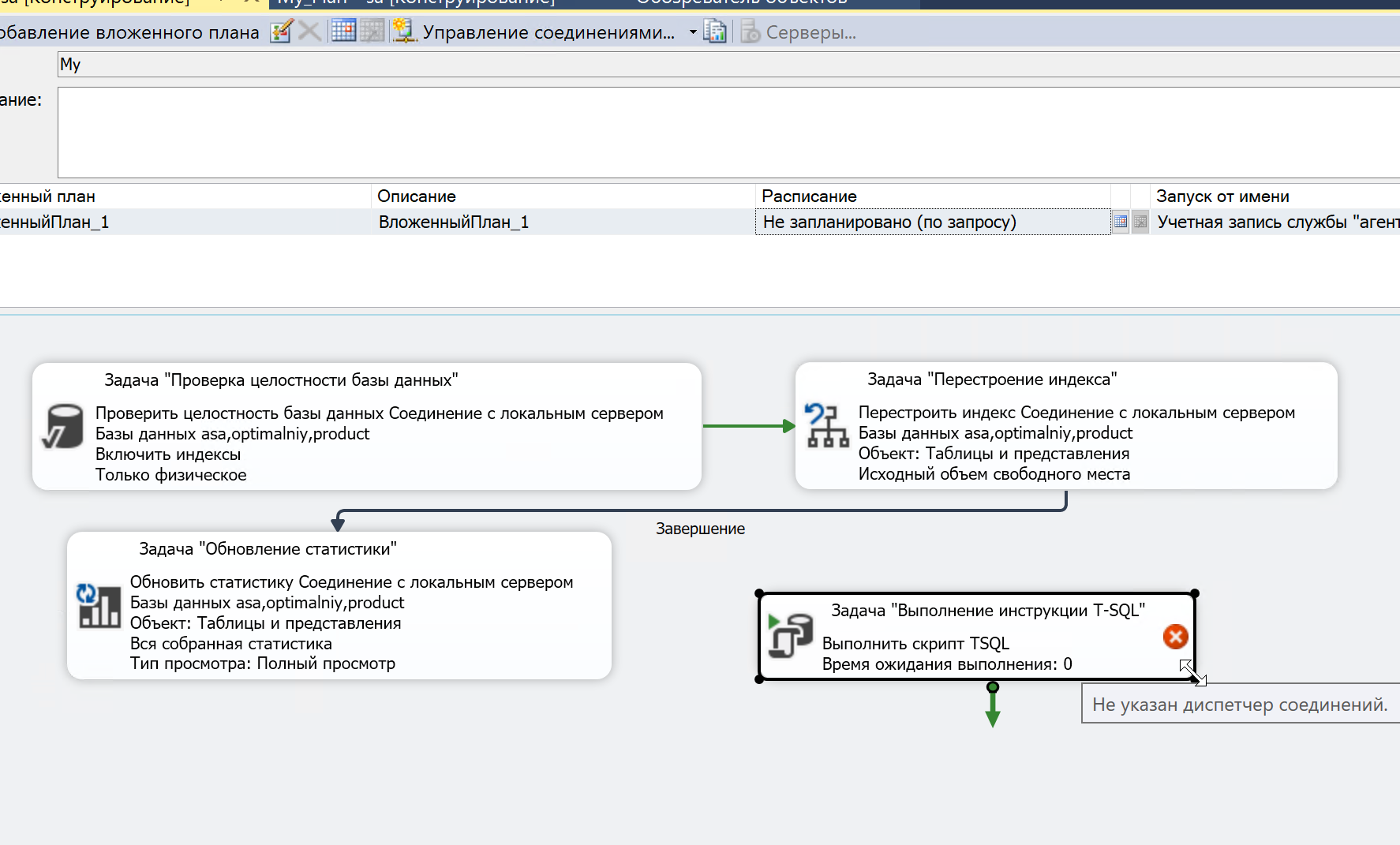
Вписываем инструкцию.
DBCC FREEPROCCACHE
Скриншот 8
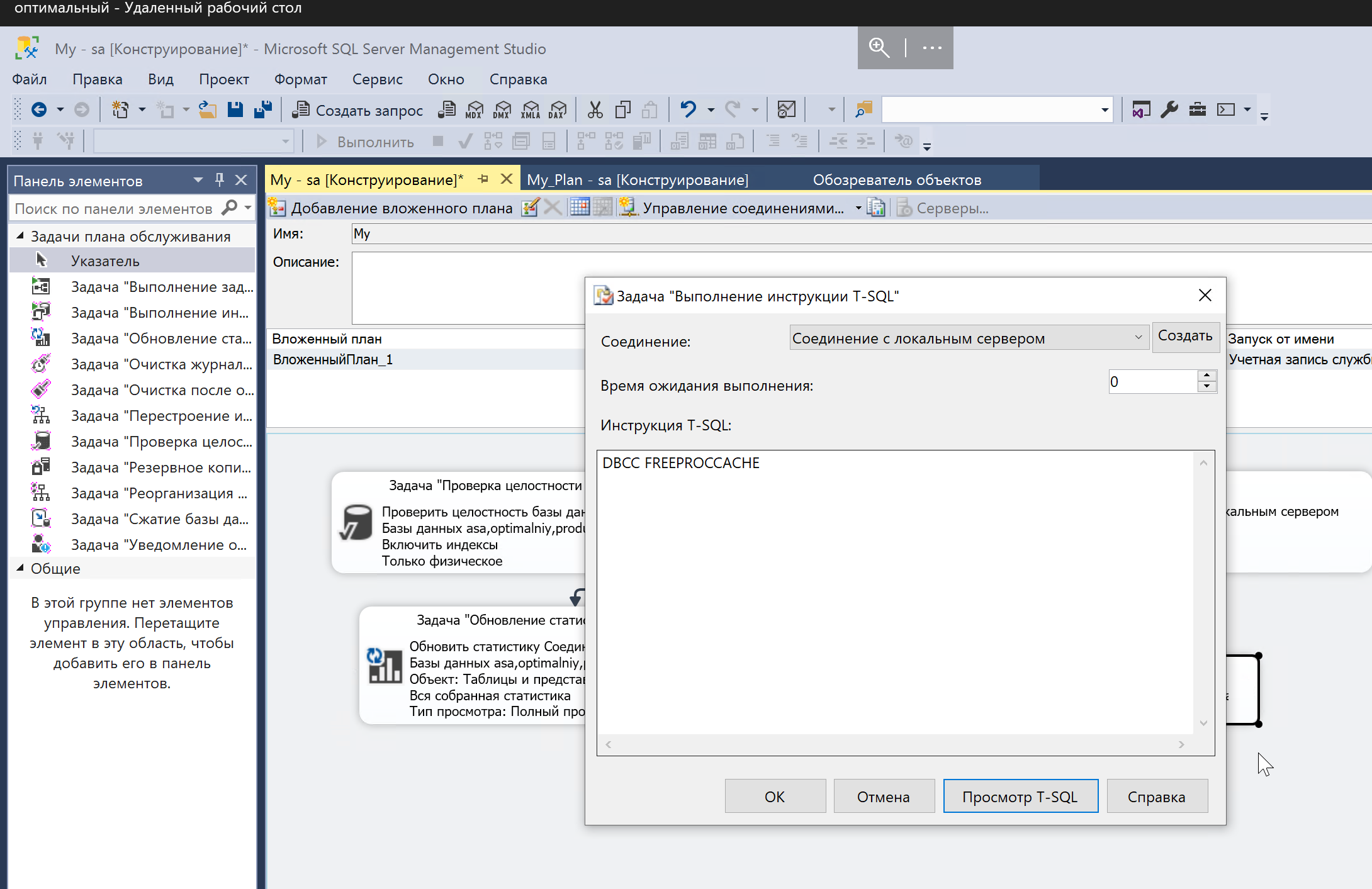
Соединяем 3-4 задачу с условием "Завершение".
5) Задача "Резервное копирование базы данных"
Вначале будем настраивать полный бэкап.
Соединяем 4-5 задачу с условием "Завершение".
В задаче 3 вкладки.
- Общее
Тип бэкапа "Полное".
Выбираем базы данных, которые будем бэкапить.
И место куда будем бэкапить: "Создать резервную копию на "Диск"".
Скриншот 9
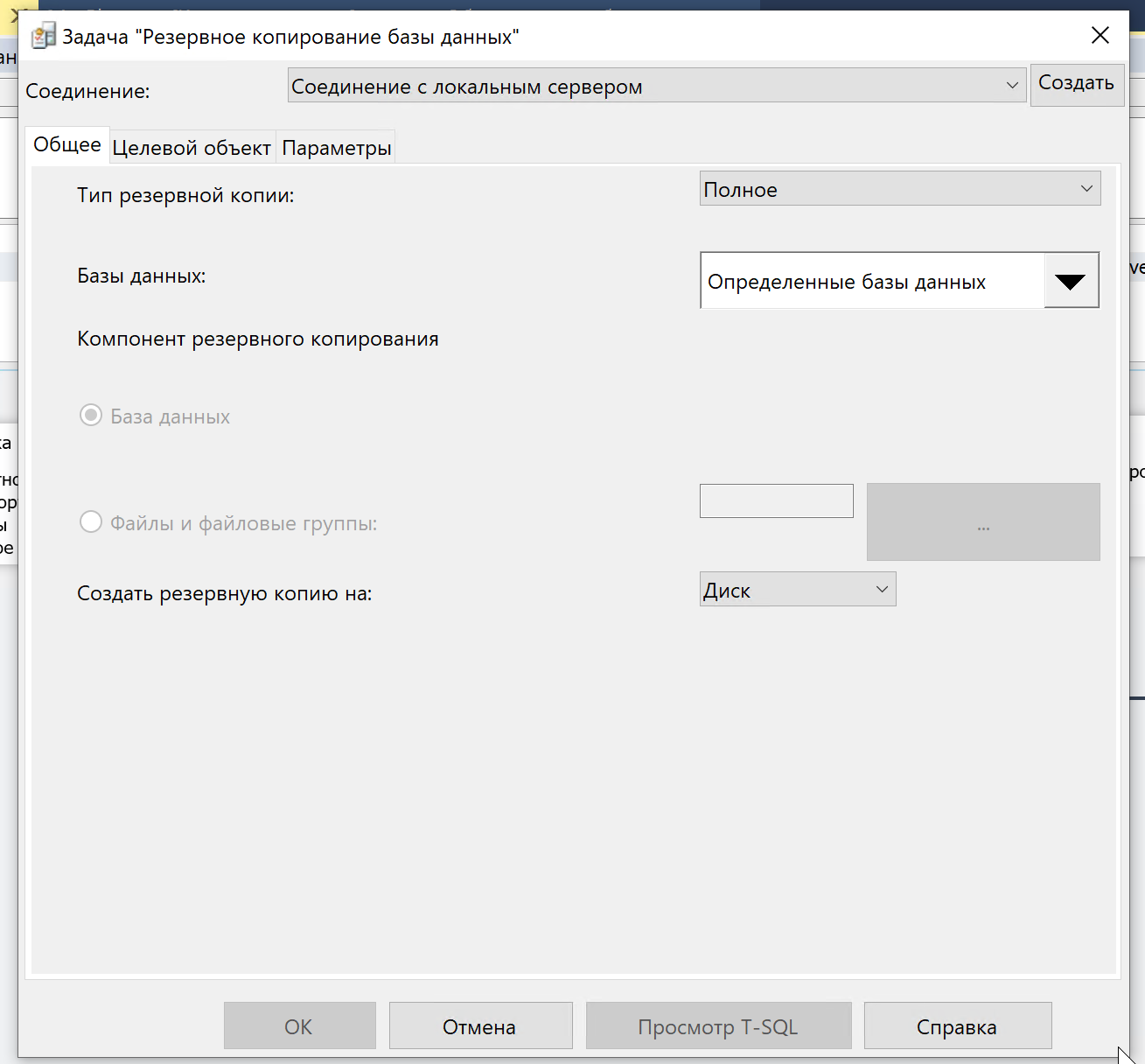
- Целевой объект.
Тут переключаемся на "Создать файл резервной копии для каждой базы данных".
Ставим "Создать вложенный каталог для каждой базы данных".
Указываем папку, куда будут делаться бэкапы.
Расширения оставляем по умолчанию bak.
Скриншот 10
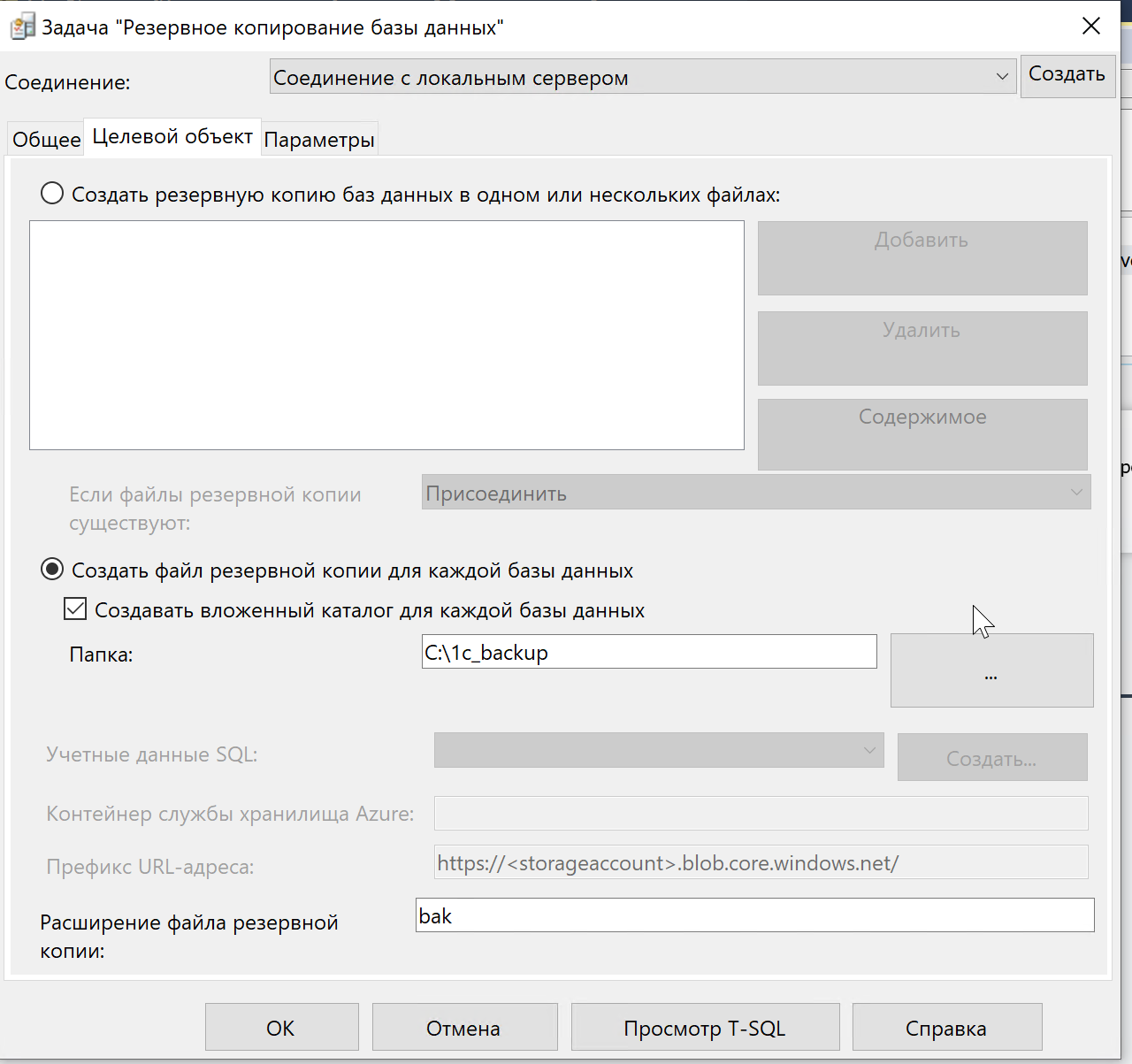
- Параметры.
Ставим галочку "Проверять целостность резервной копии".
Скриншот 11
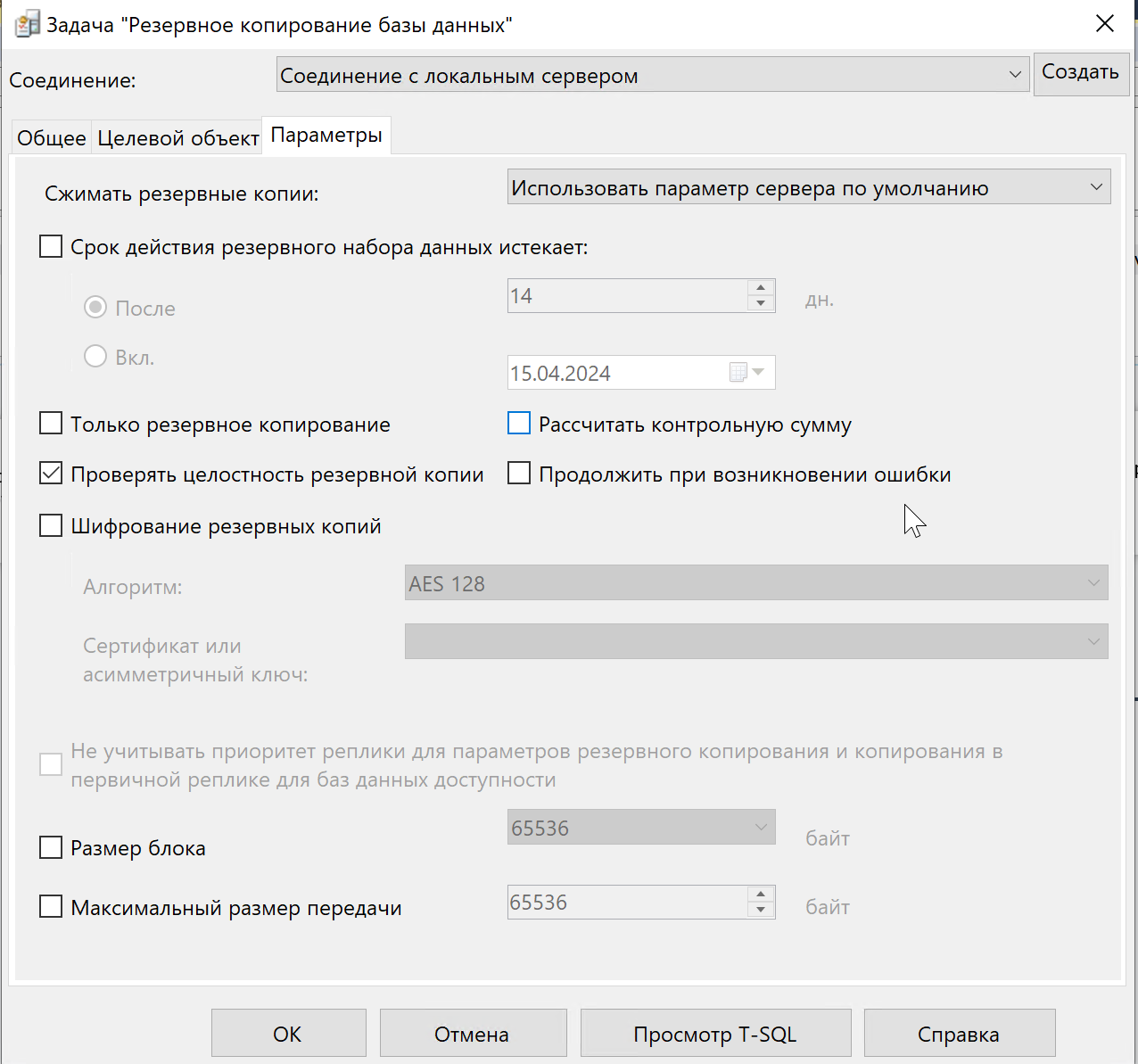
На этом все.
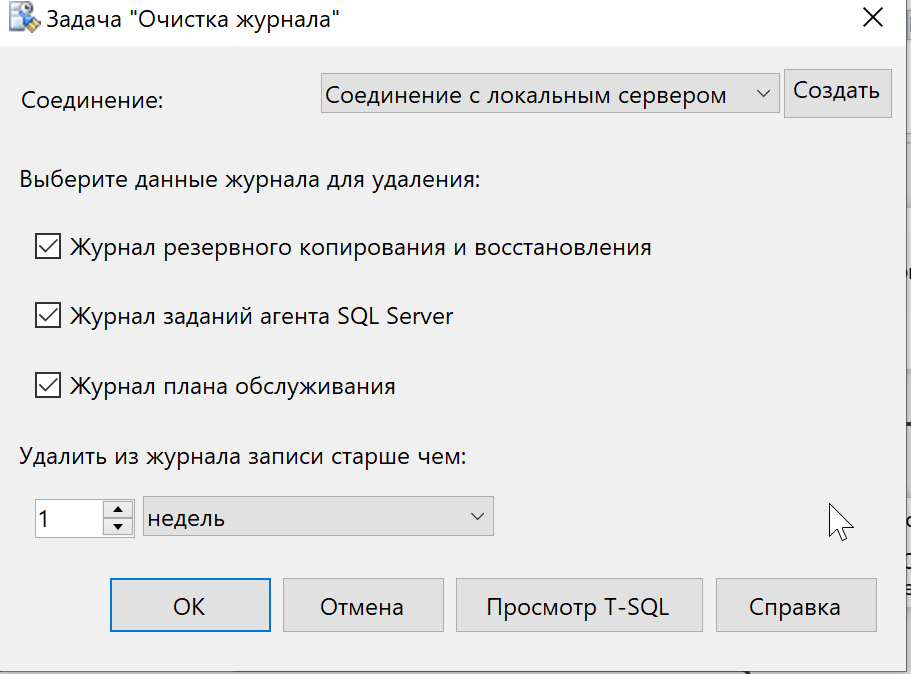
5) Задача "Очистка журнала"
Чистим журнал через 1 неделю.
Остальное по умолчанию.
Скриншот 12
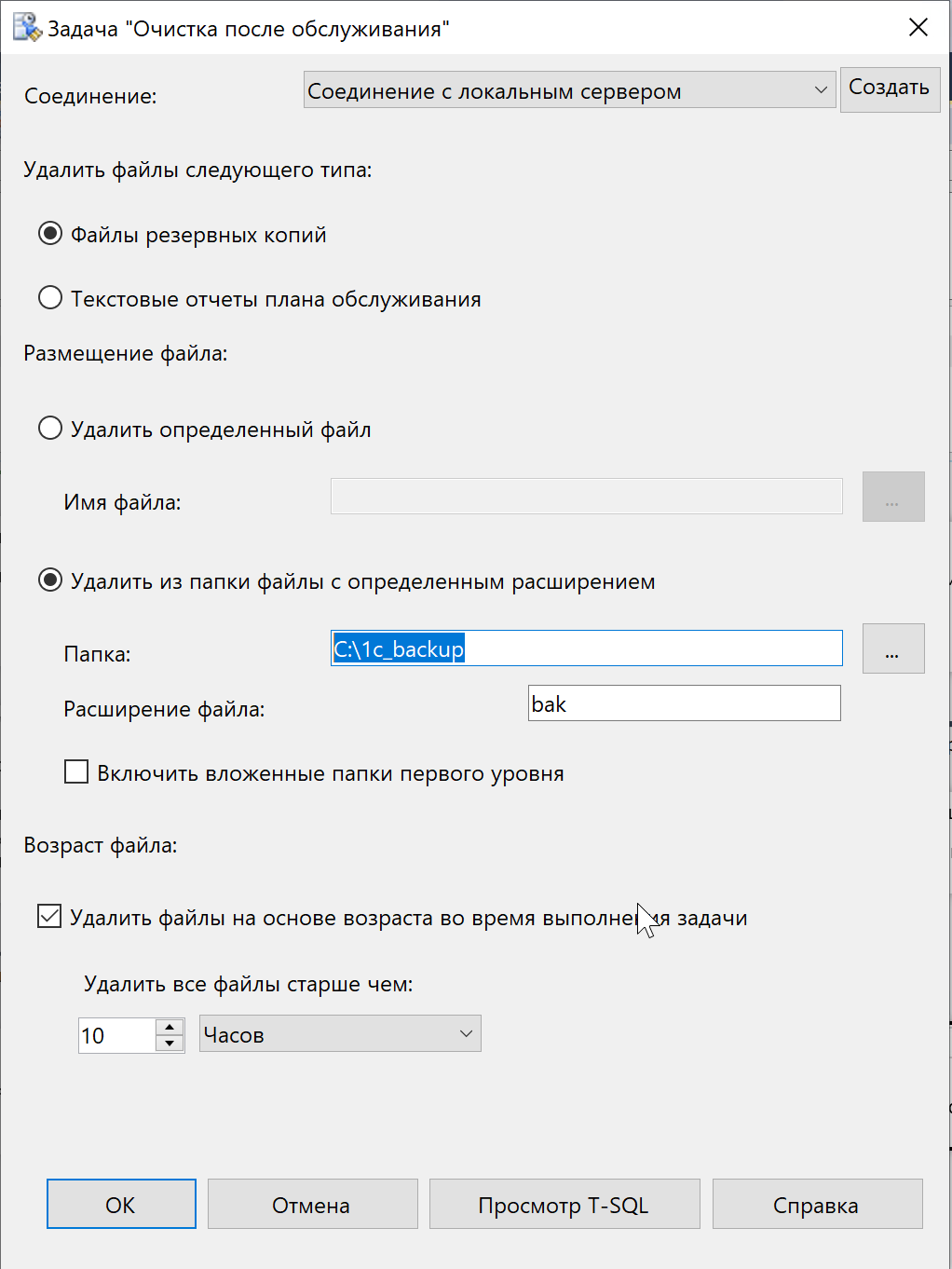
6) Задача "Очистка после обслуживания"
Указываем папку, откуда будут удалять бэкапы. C:\1c_backup
Указываем расширение каких файлов будут удаляться. bak
Указывае дату, старше которых файлы будут удаляться. 10 часов
Скриншот 13
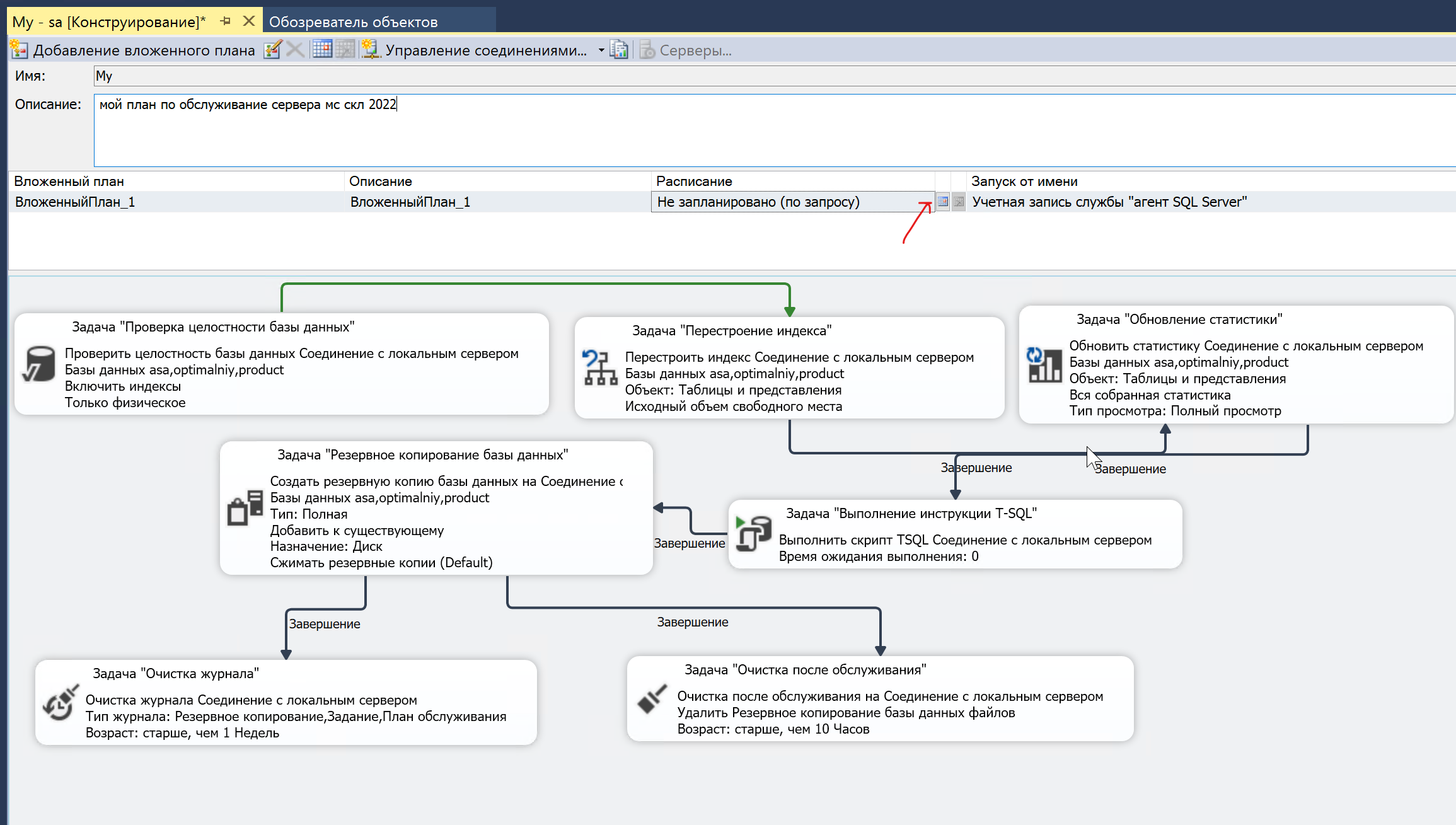
6) Планирование выполнения
Кликаем на ярлыку "расписание вложенного плана".
Скриншот 14
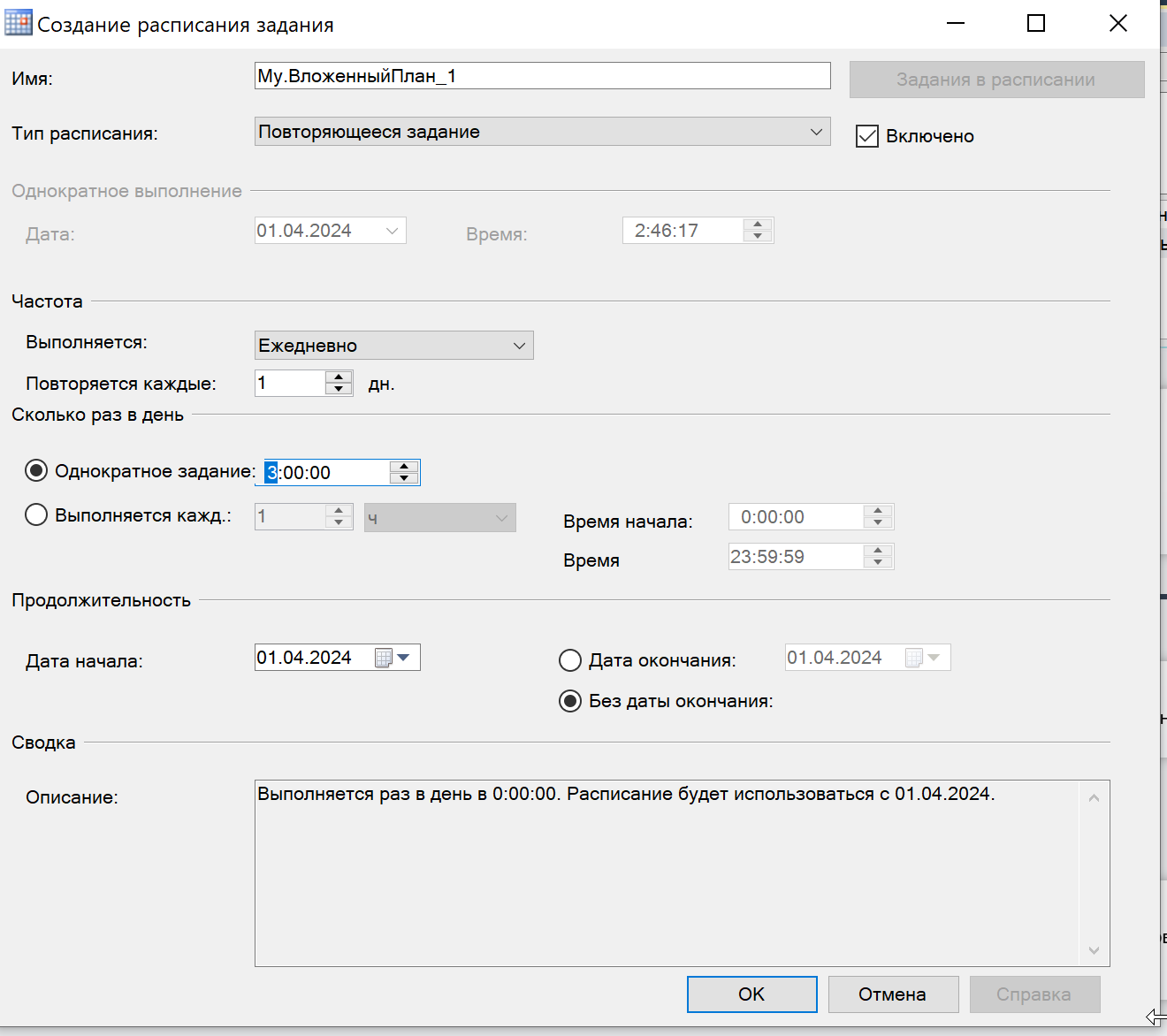
Включено.
Тип повторяющееся задание.
Выполняем ежедневно.
Время с 3:00:00
Скриншот 15
7) Дополнительный план (бэкап журнала транзакций)
Нажимаем на "Добавление вложенного плана"
Даем ему имя "Доп. план."
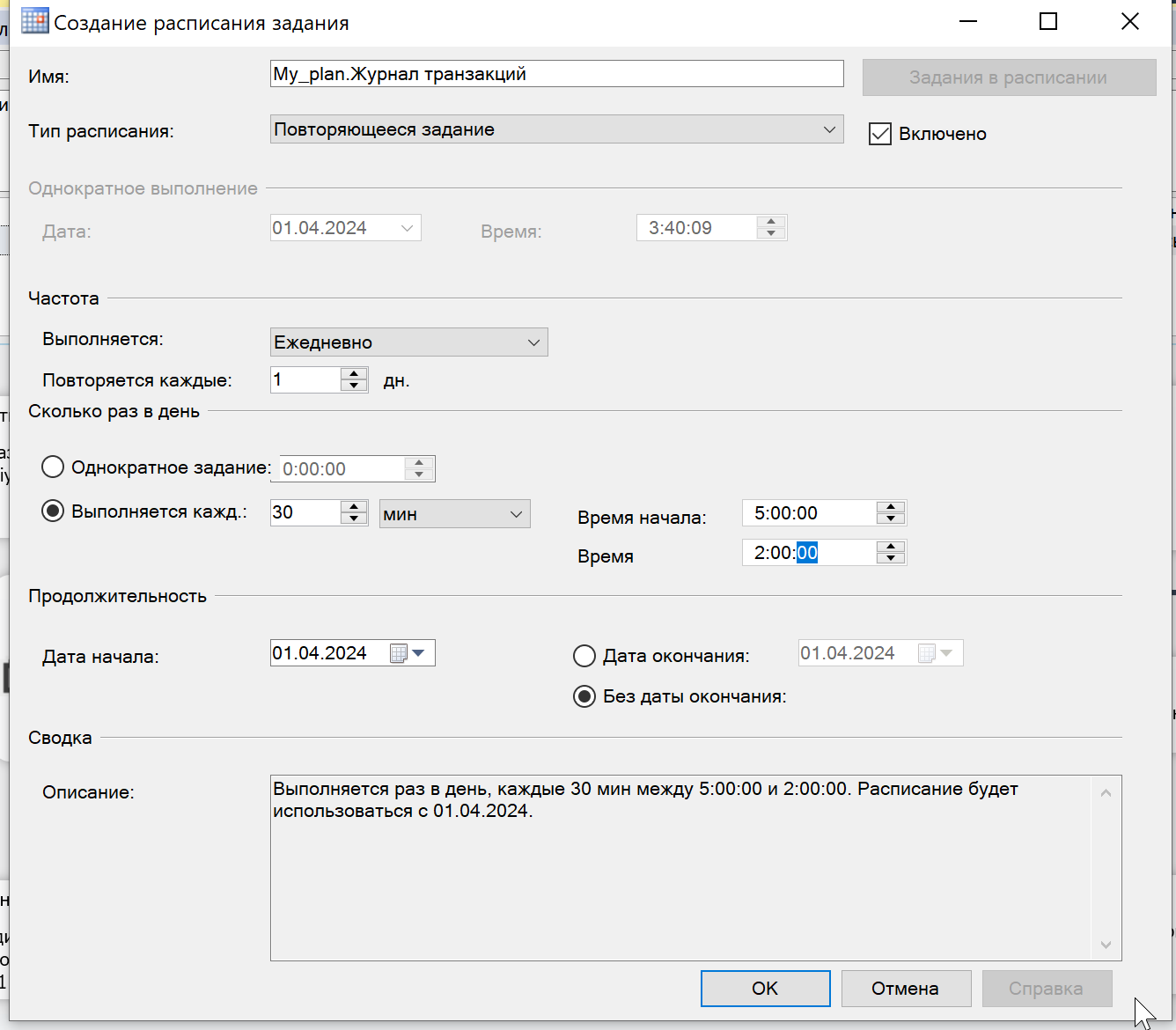
Настраиваем расписание.
Каждый день.
Каждые 30 минут.
С 5 утра до 2 ночи.
Скриншот 16
Выбираем задачу *Задача "Резервное копирование базы данных"
Тип: Журнал транзакций
Выбираем нужные нам базы.
Указываем путь куда будем складывать.
Далее, выбираем Задача "Очистка после обслуживания"
Удаляем все копии, старше 1 дня.
Указываем откуда, и какого расширения файлы удалять.
Скриншот 17
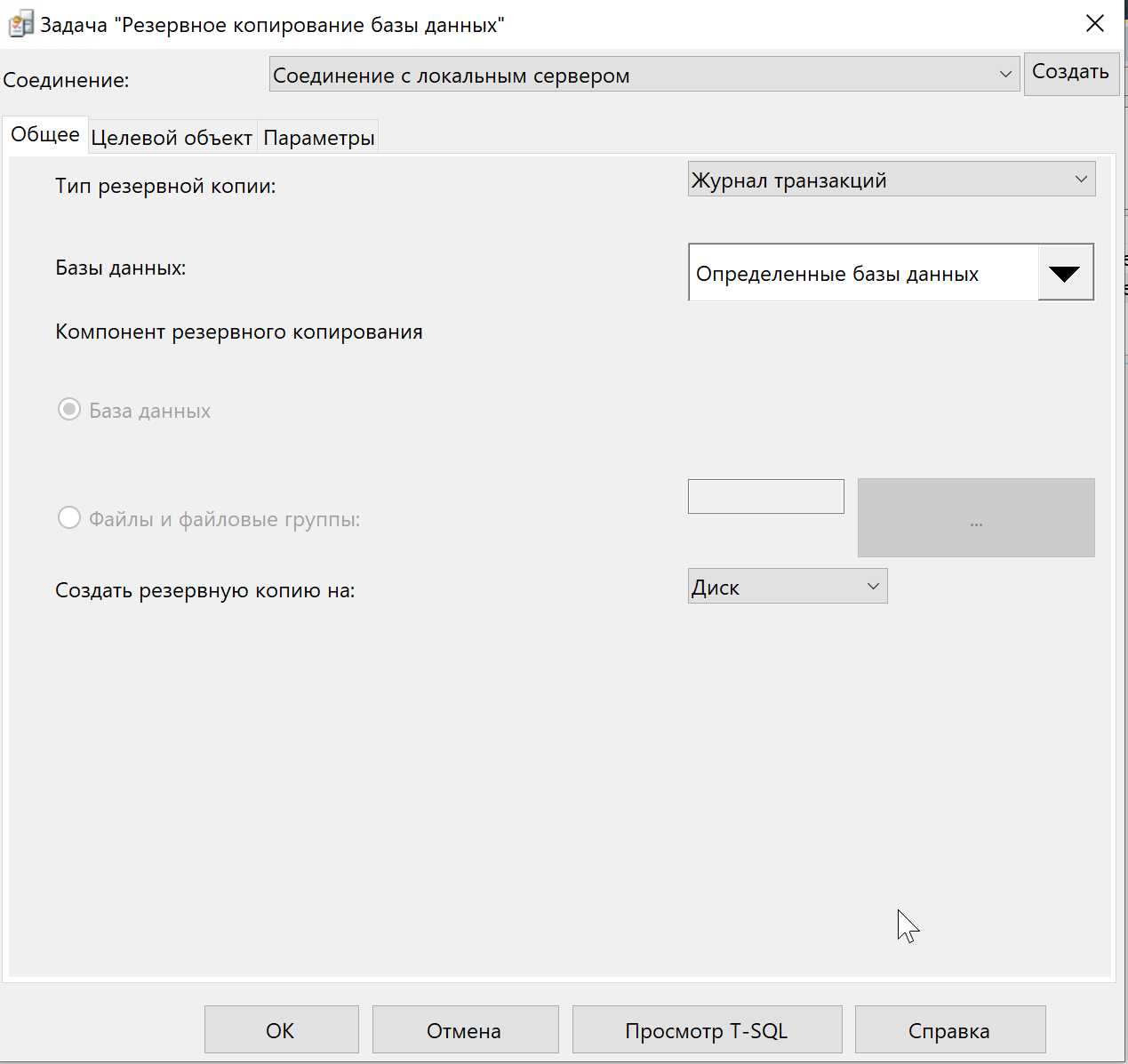
Скриншот 18
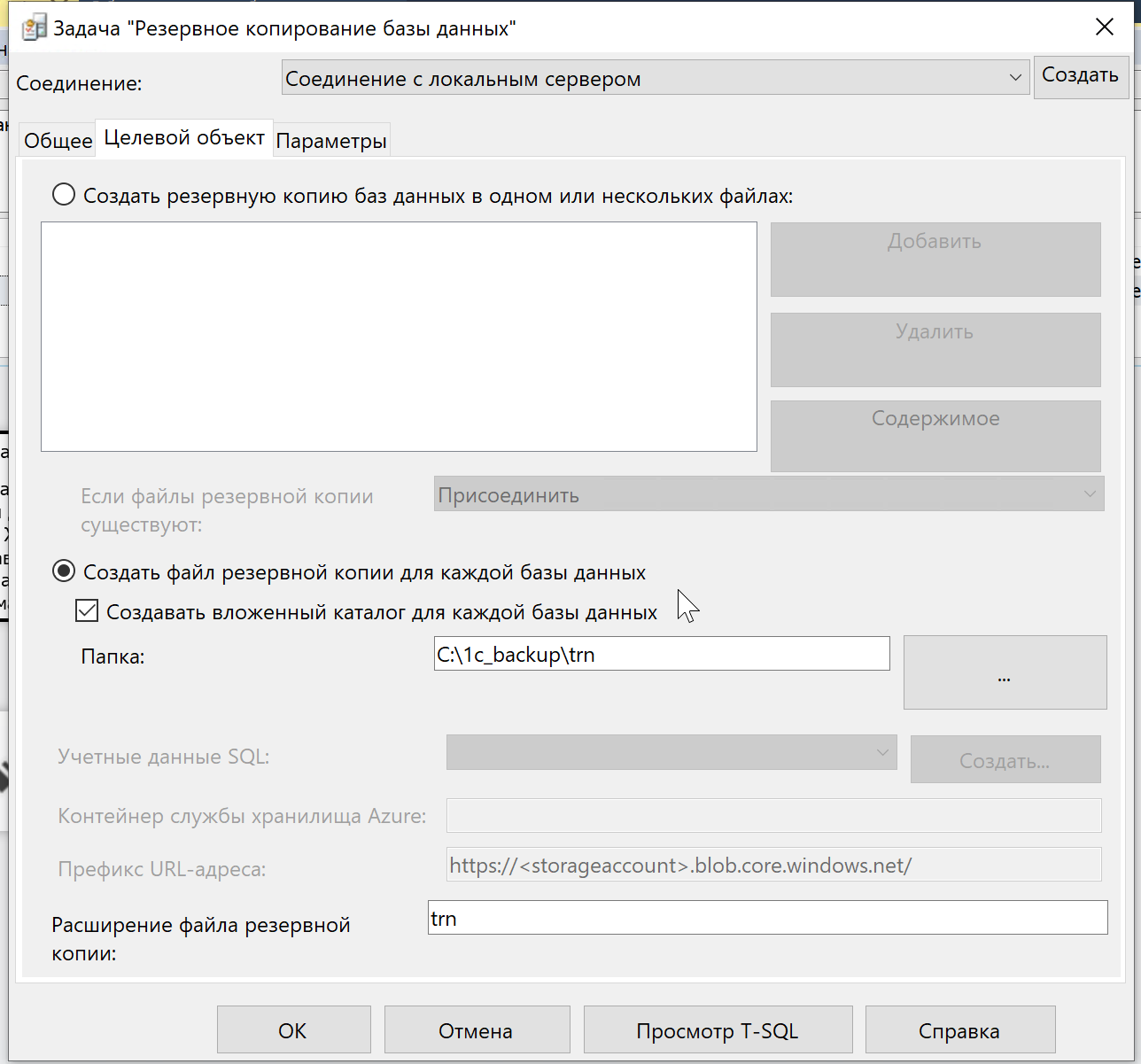
Скриншот 19
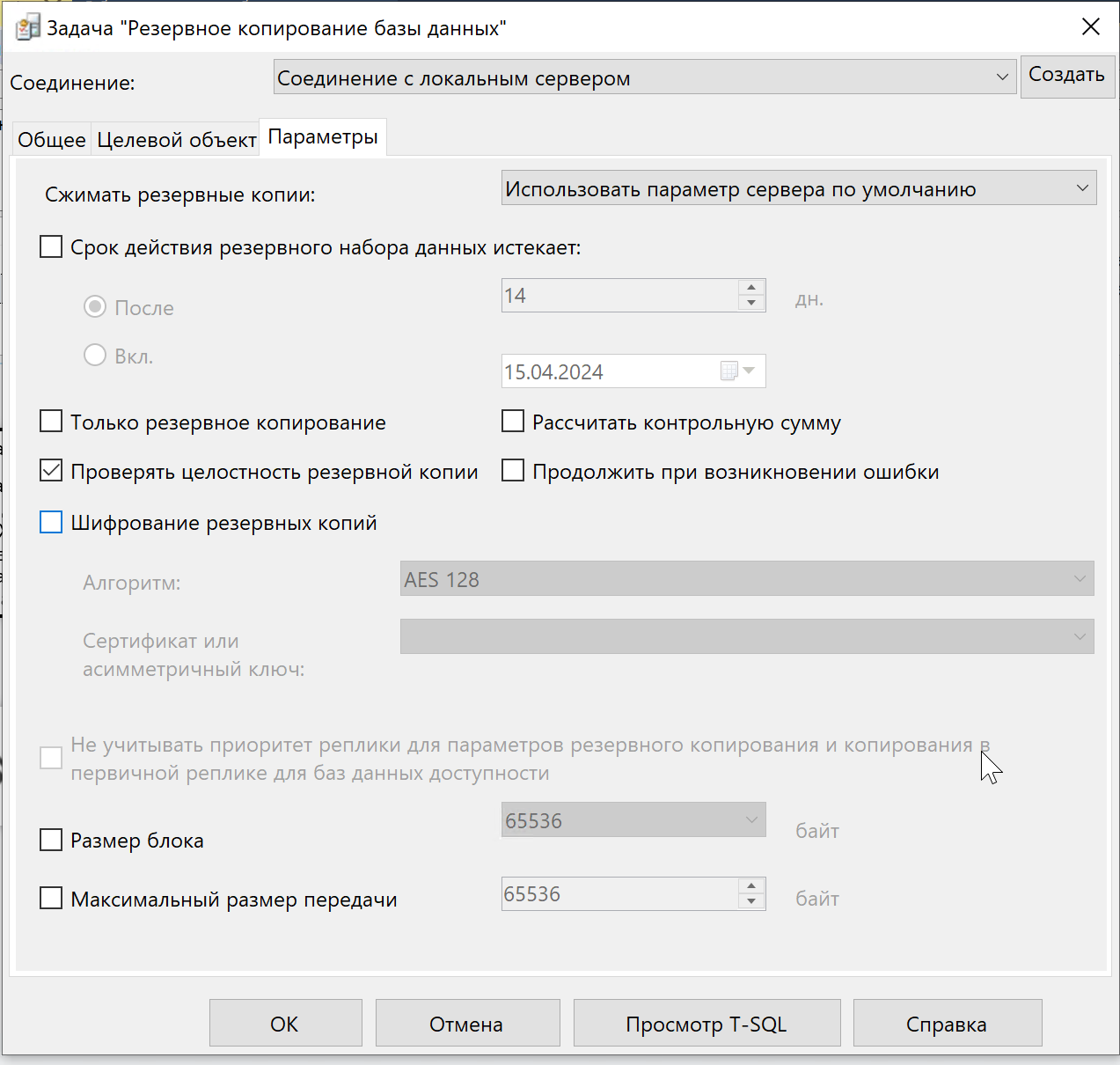
Скриншот 20
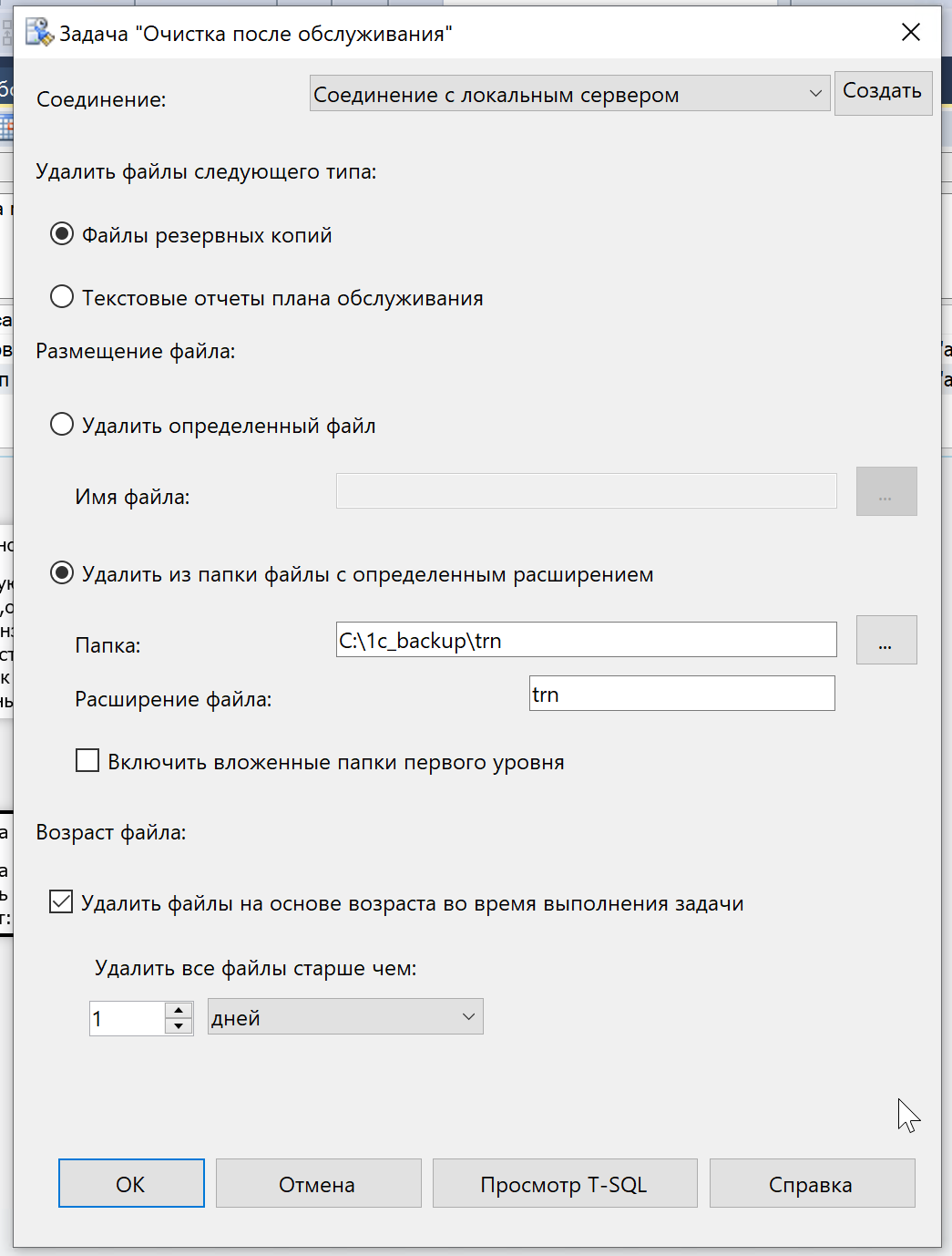
Скриншот 21