Печатные формы
Все о печатных формах в 1с
Печатные формы в 1с
Как скопировать печатную форму из типовой конфигурации, и сделать из неё внешнюю печатную форму.
Готовим печатную форму.
- Первым делом надо зайти в конфигуратор.
- Затем открыть:
- ФАЙЛ
- НОВЫЙ ДОКУМЕНТ
- ВНЕШНЯЯ ОБРАБОТКА
Скриншот 1
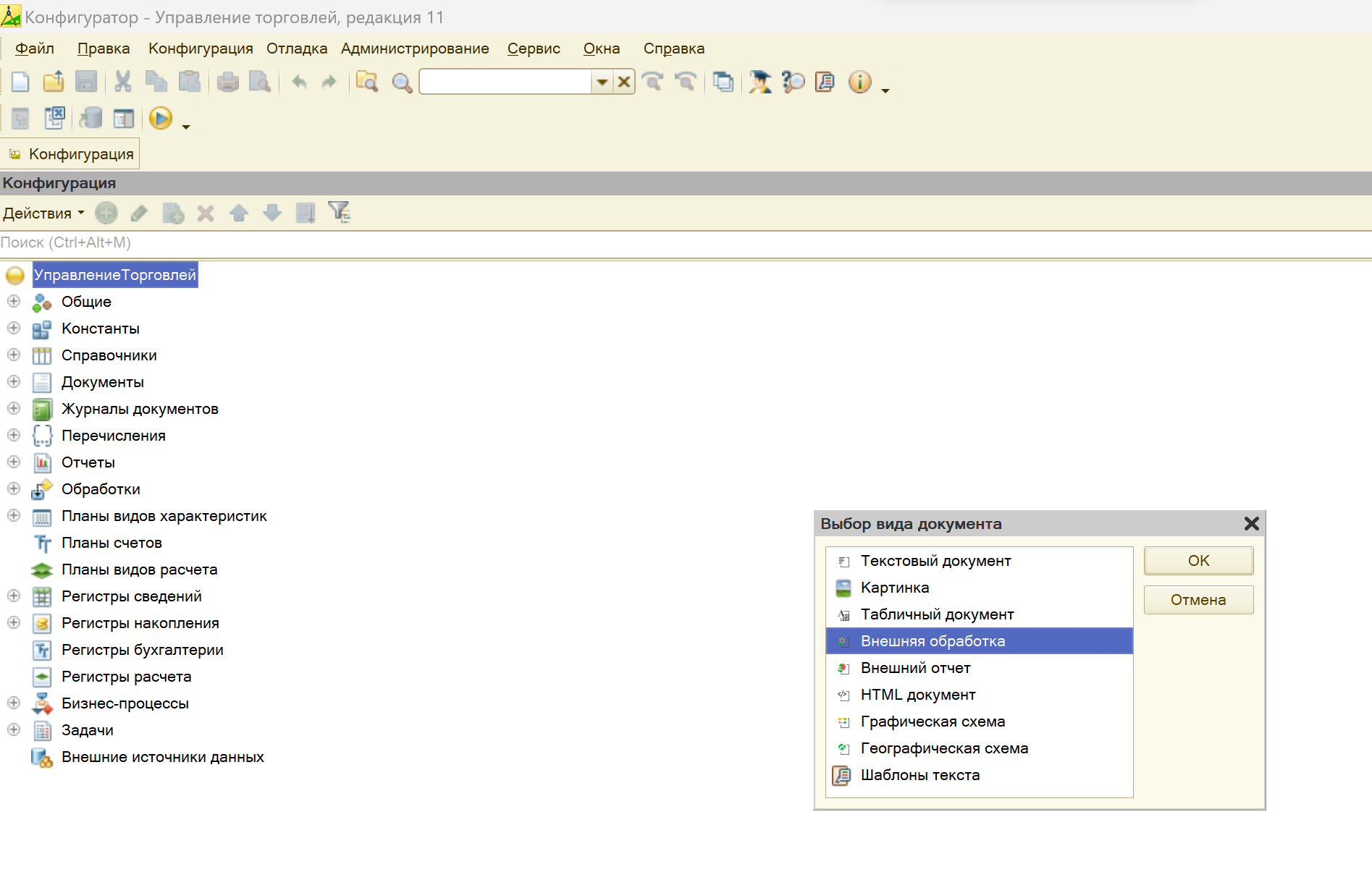
Даем ей имя и автоматический синоним.
Скриншот 2
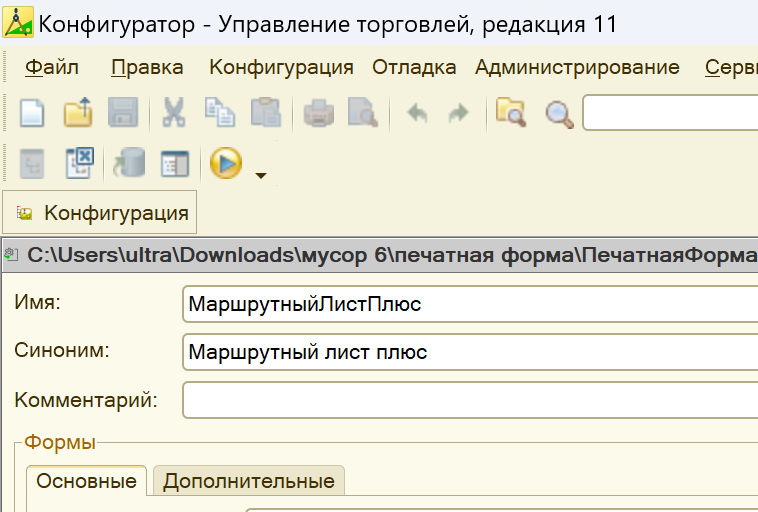
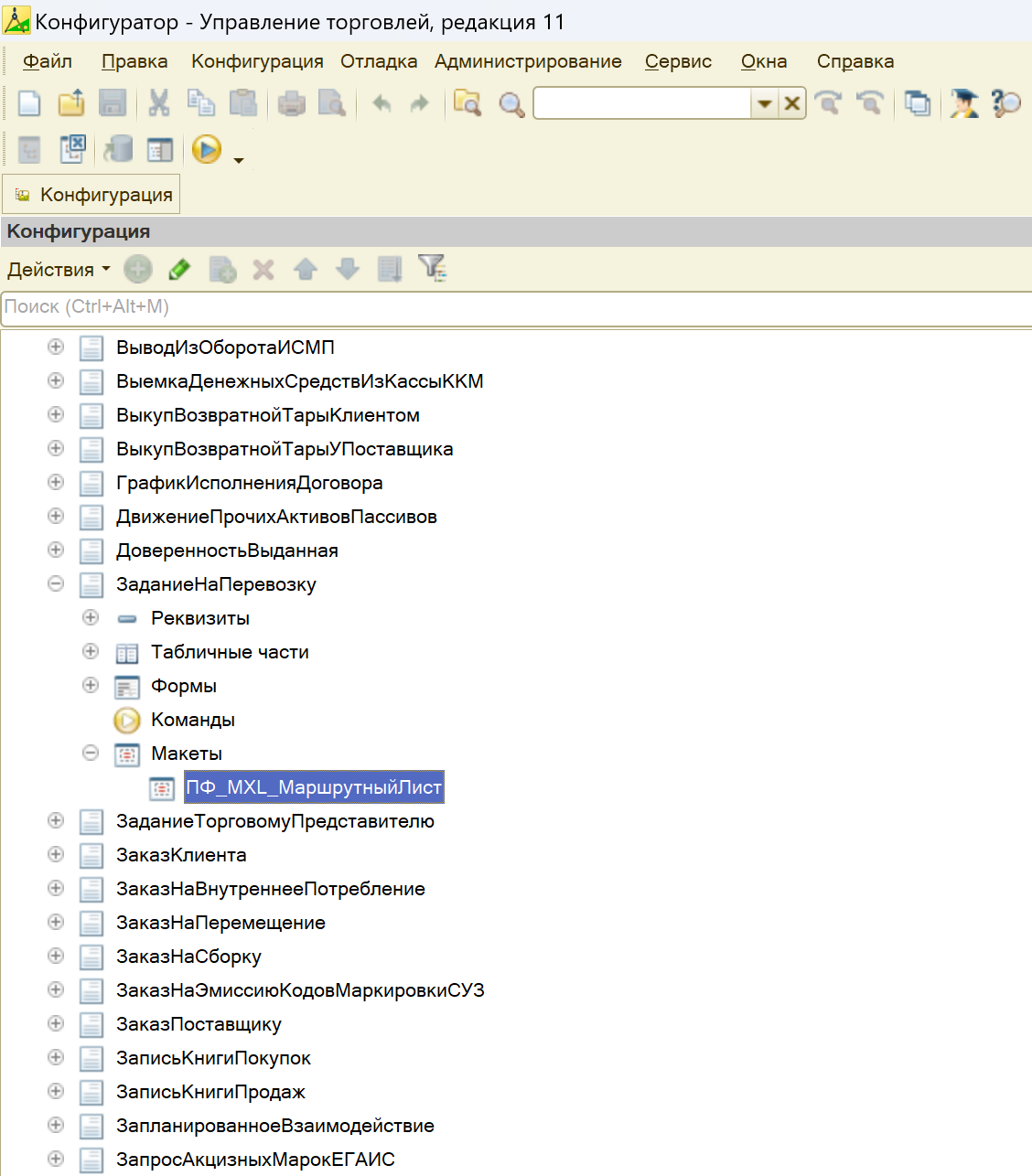
- Далее нужно скопировать интересующий нас макет печатной формы.
На моем примере, мне нужна ПФ Маршрутный лист, из Документа "Задания на перевозку".
Копирую сочетание клавиш ctrl+c.
Скриншот 3
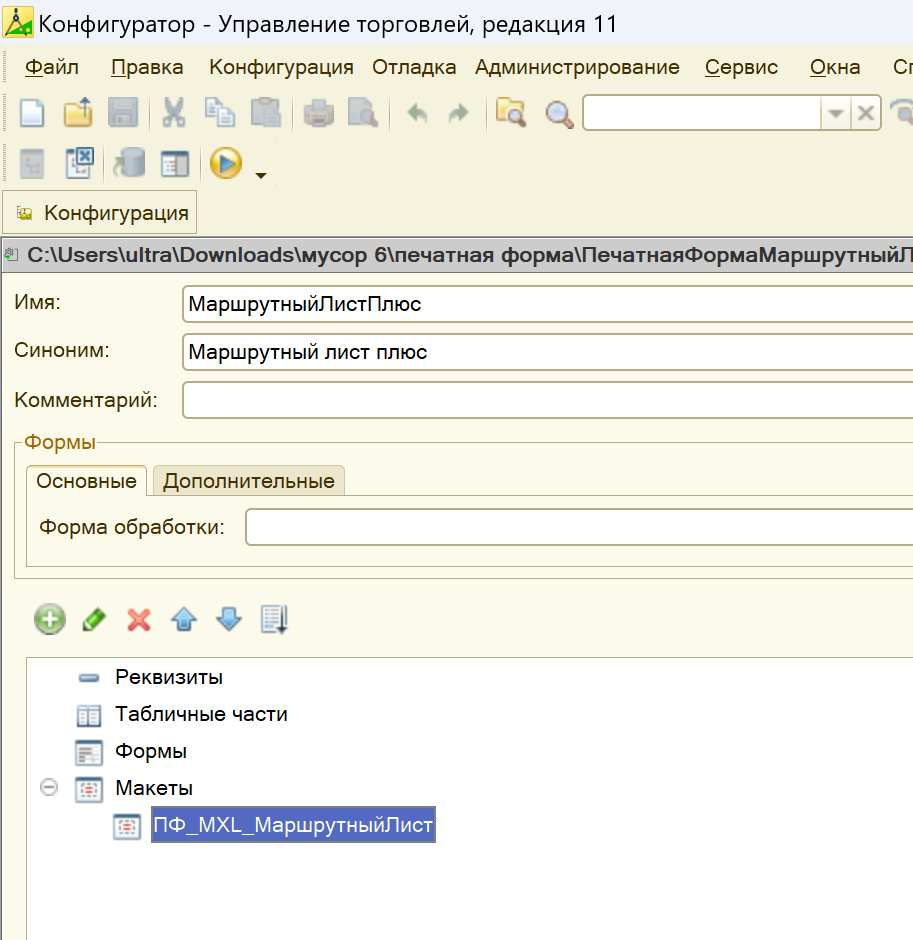
Затем вставляю в созданую мной новую обработку сочетание клавиш ctrl+v.
Скриншот 4
- Следующий шаг, нужно из Модуля менеджера документа скопировать всю процедуру Печать.
Скриншот 5
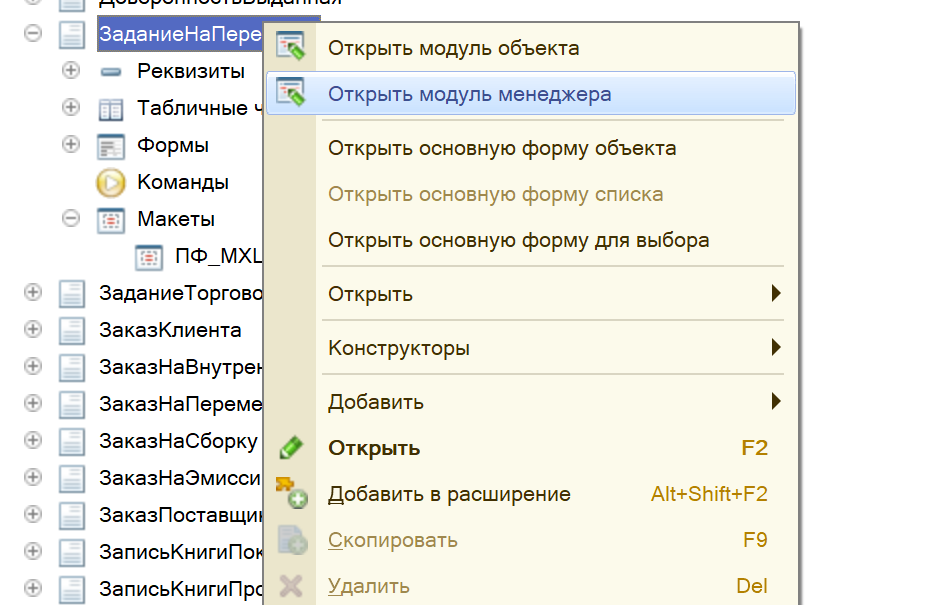
Скриншот 6
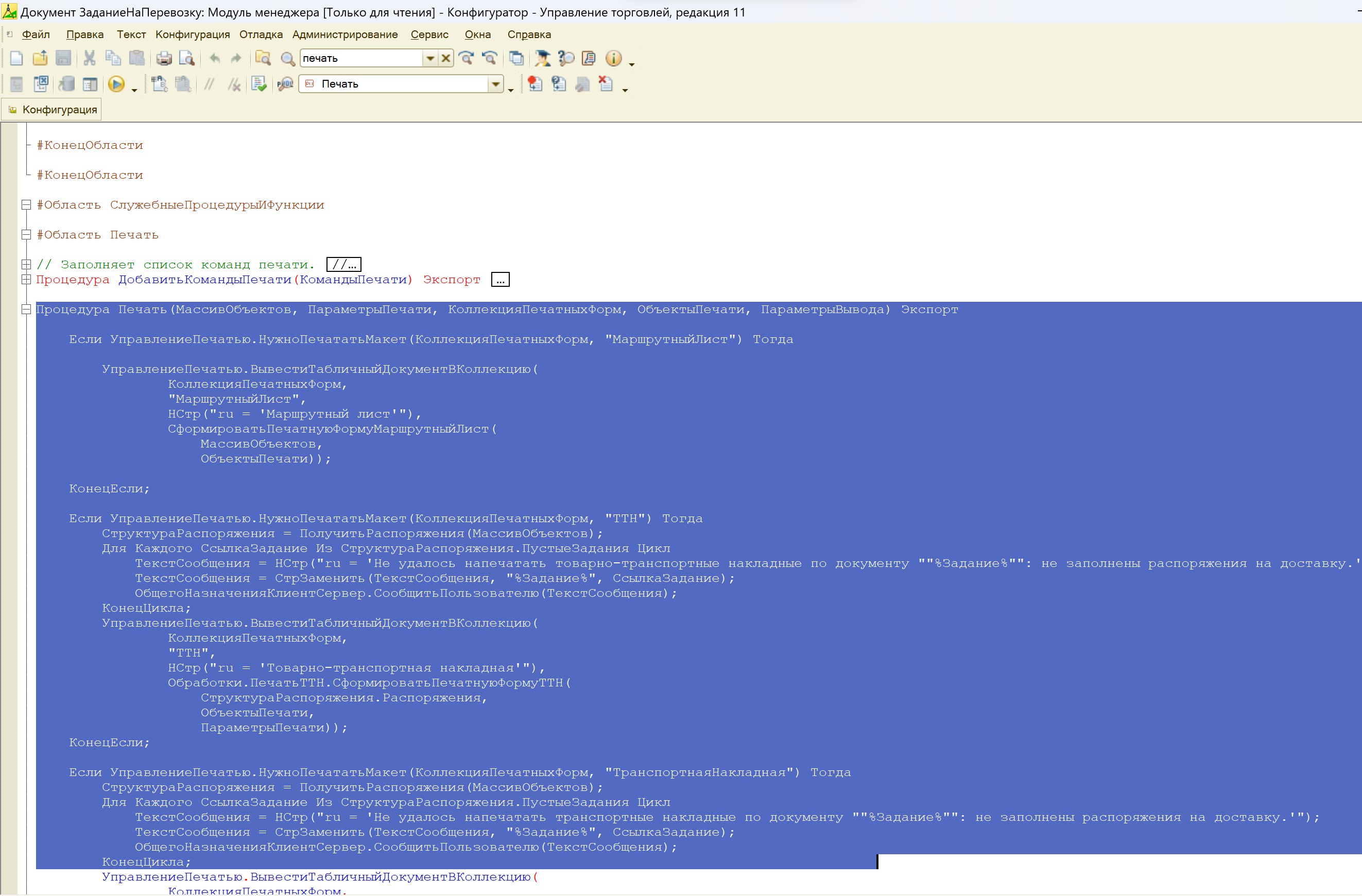
Скопированную процедуру нужно вставить в Модуль объекта нашей новой обработки, она же печатная форма.
Скриншот 7
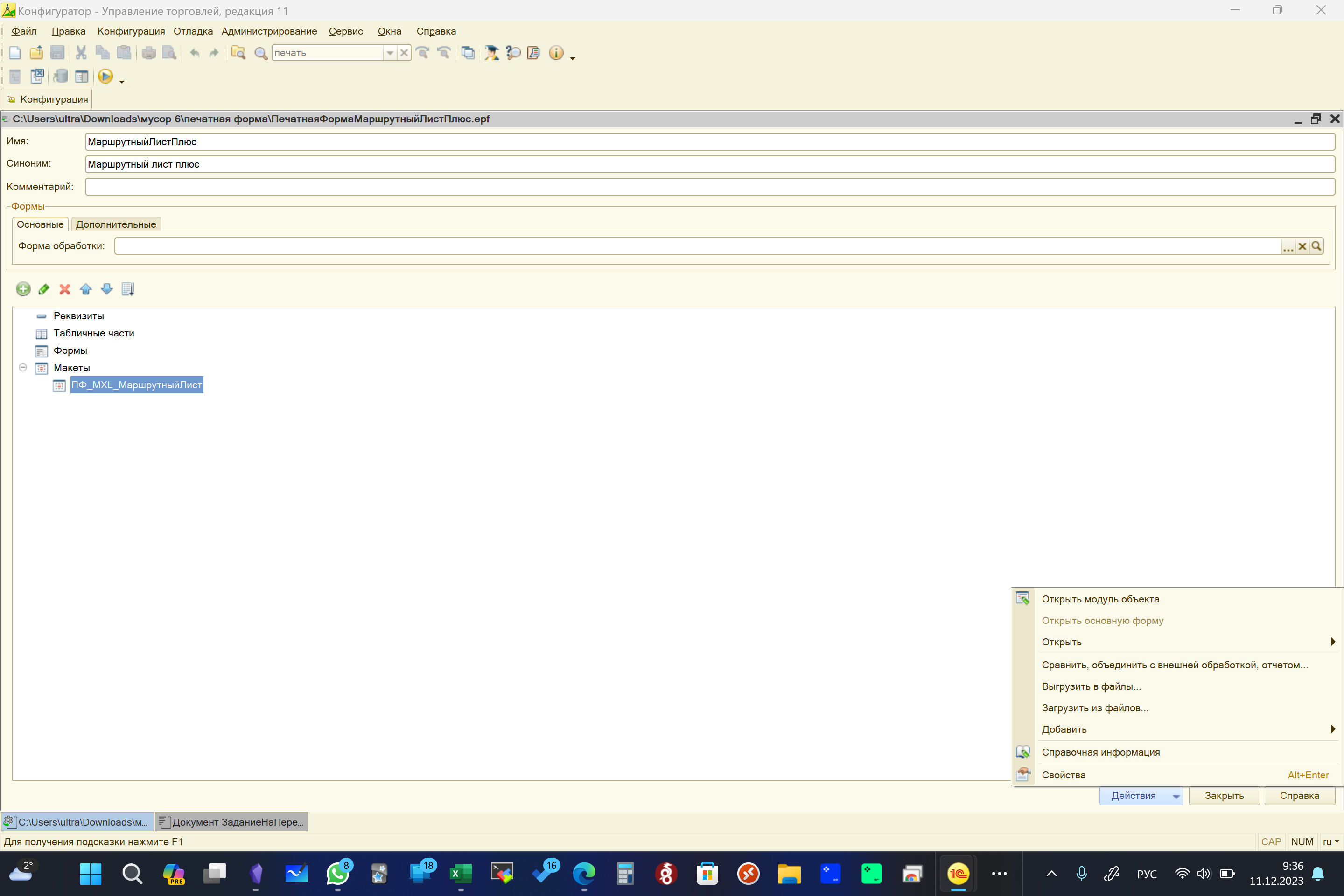
Скриншот 8
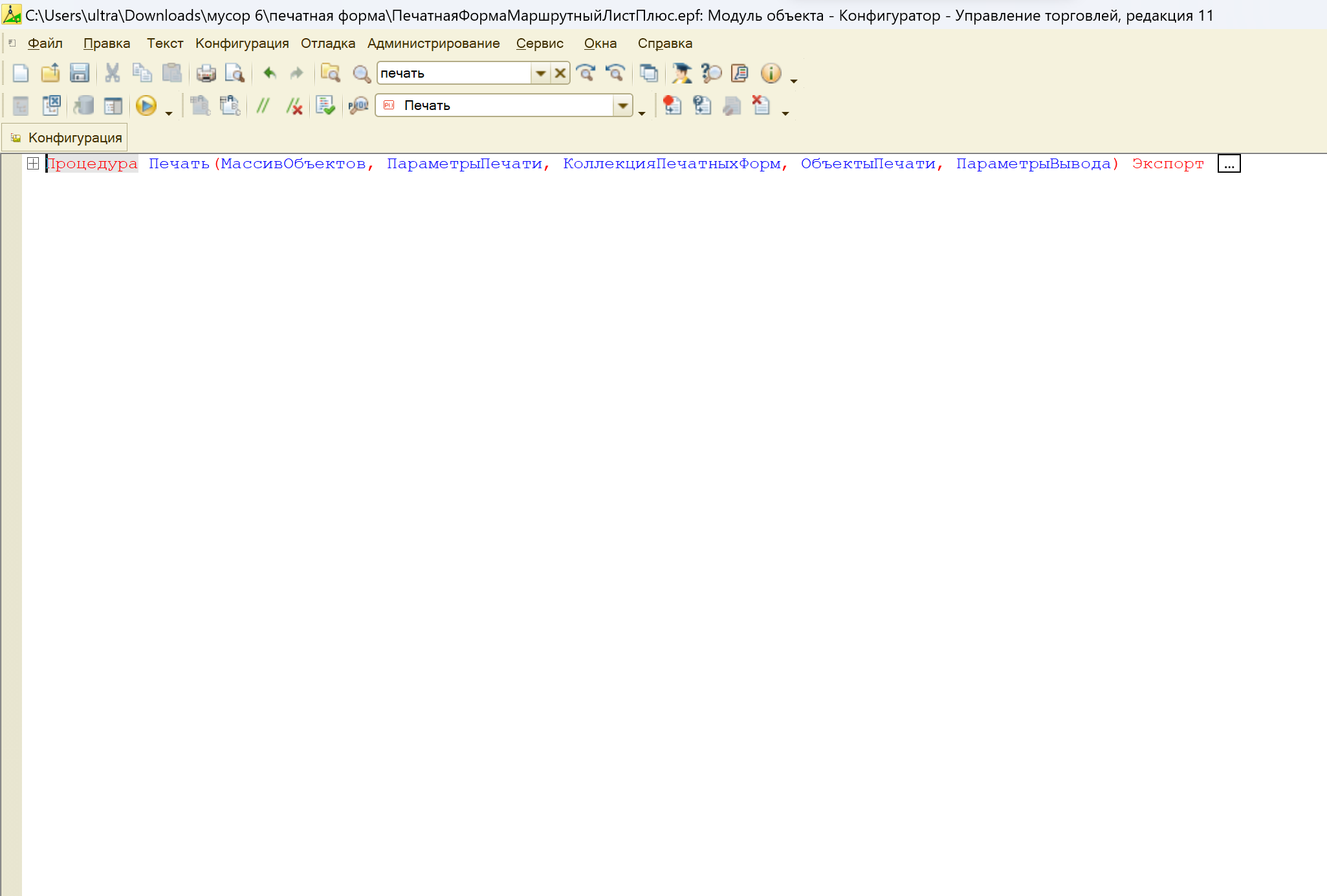
Далее нужно изменения СОХРАНИТЬ.
Скриншот 9
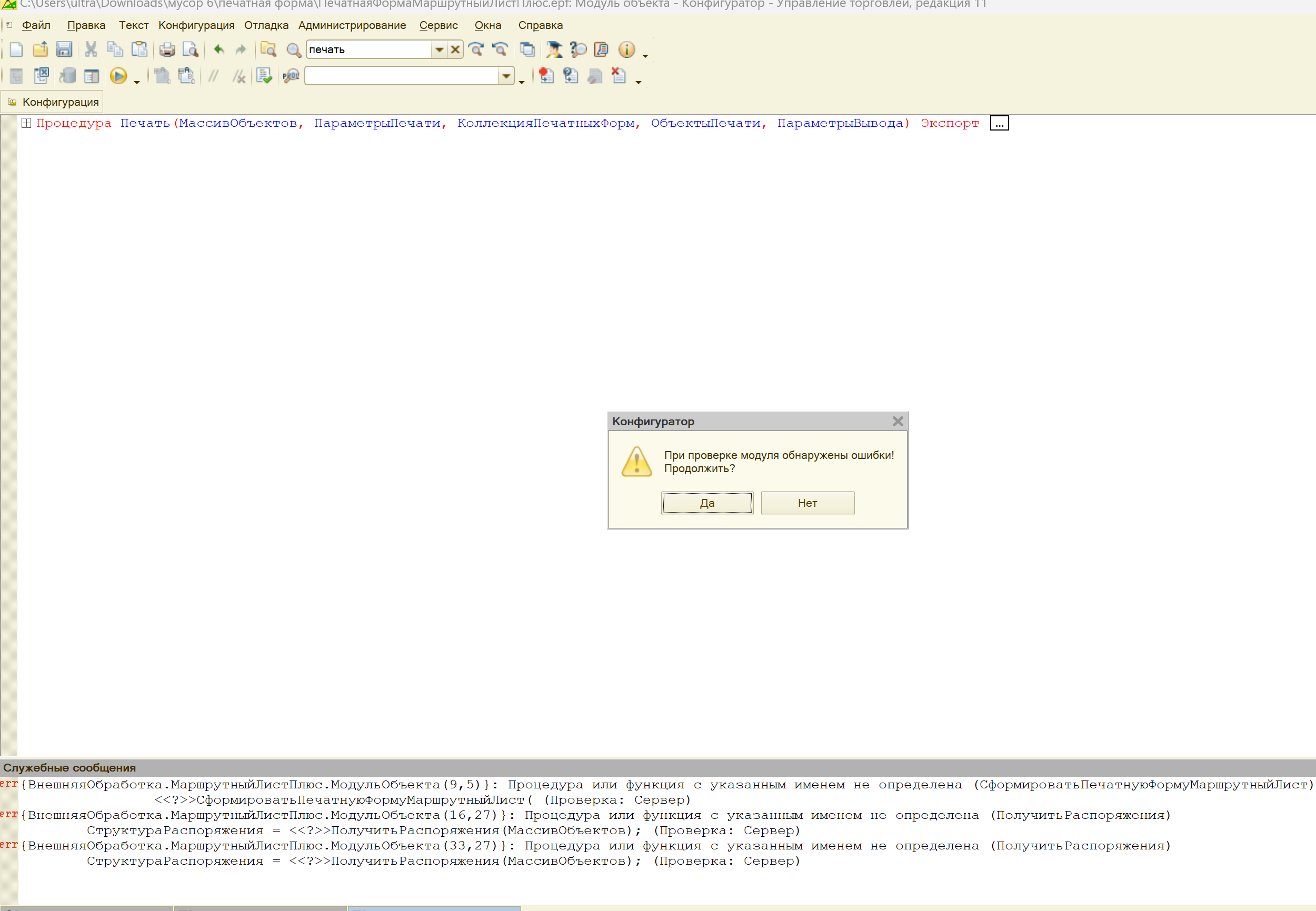
Выйдут ошибку, что не найдены относящиеся к процедуре Печать функции и процедуры.
Ошибка исправляется переносом всех сопутсвующих функций и процедур, в нашу обработку.
- Как искать сопутствующие процедуры или функции?
Мы видим 3 надписи err, это значит, что у нас 3 ошибки.
Кликаем на одну любую строку.
Скриншот 10
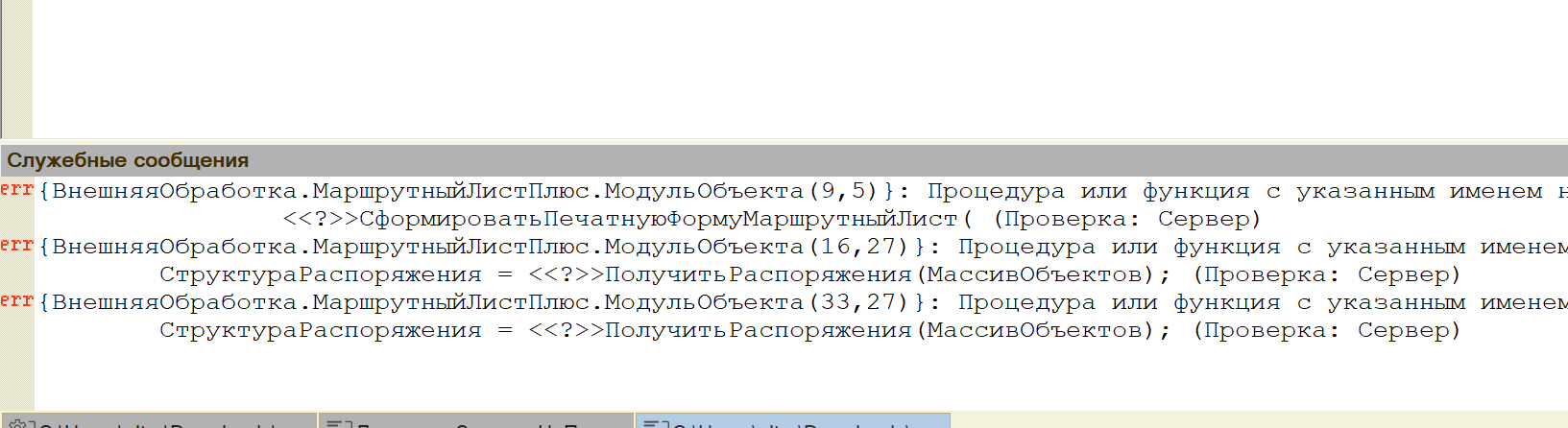
Она нас провалит, в то место процедуры "Печать", где вызывается данная функция или процедура.
Скриншот 11
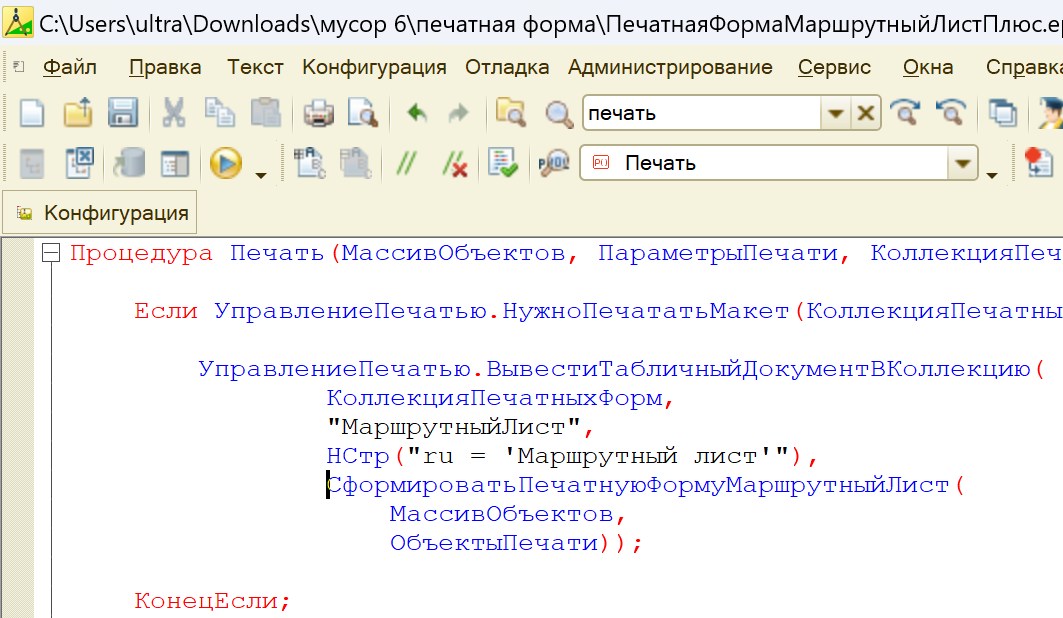
Далее, мы выделяем строку с названием функции или процедуры, копируем в буфер и идем искать её в конфигурации, в модуле менеджера документа, жмем сочетание ctrl+F, вызов поиска, и вставляем название.
Далее enter и ищем.
Если нашли, копируем, и вставляем целиком в нашу печатную форму.
Скриншот 12
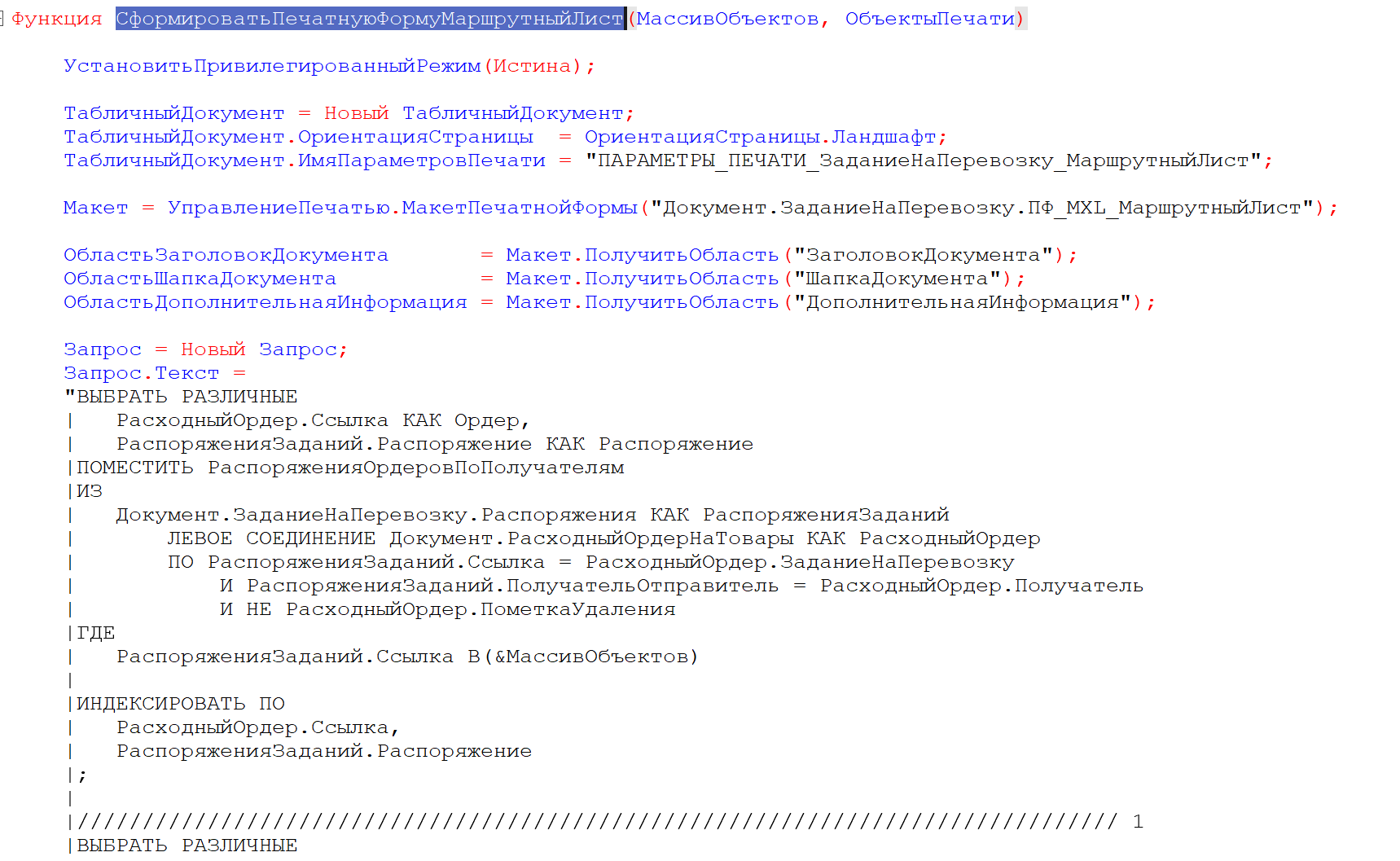
Таким образом переносим все сопутствующие процедуры и функции.
Добавляем возможность отладки в нашу Печатную форму.
Для этого нам нужно:
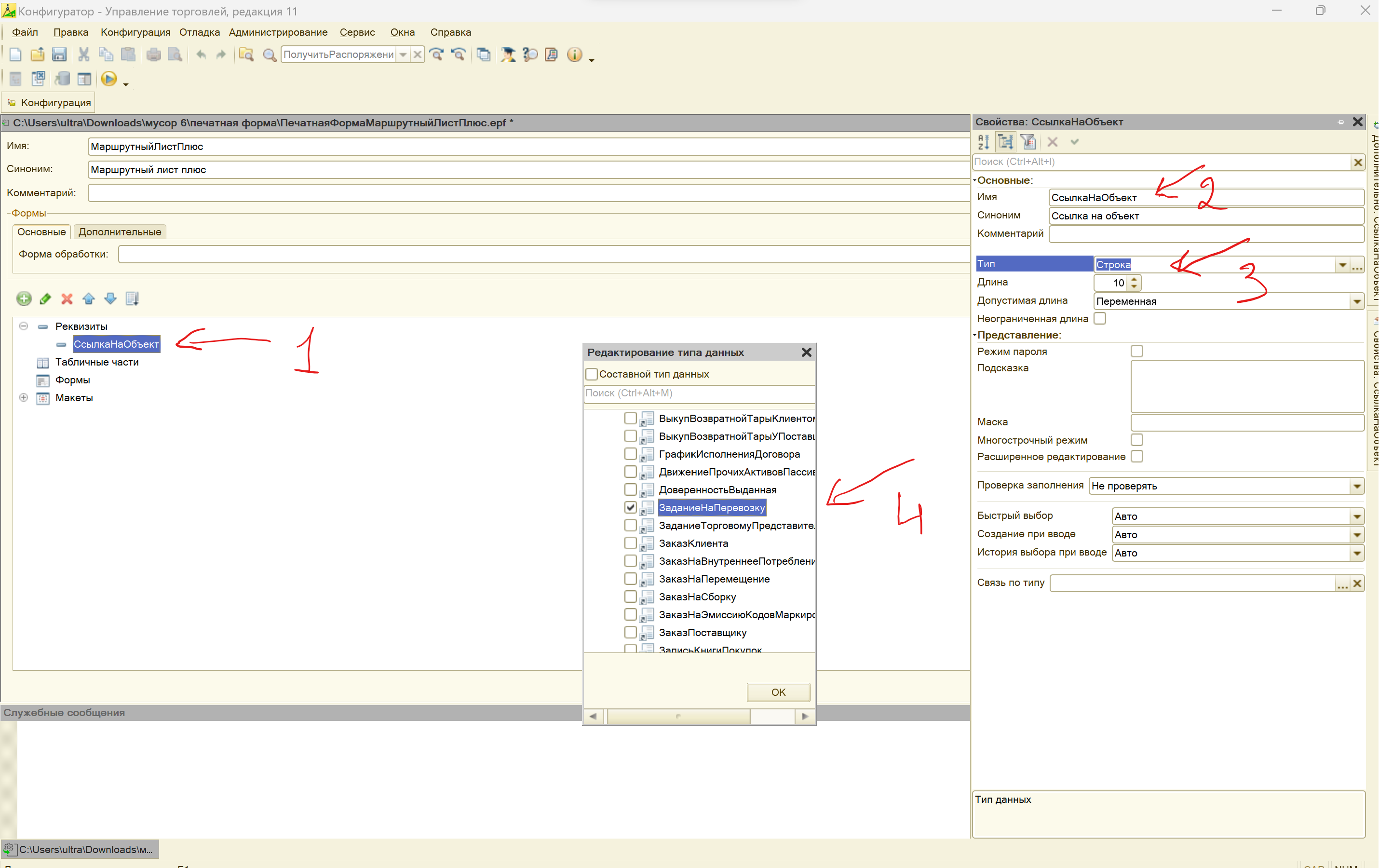
- Добавить реквизит обработки "Ссылка на объект".
- Указать его тип – тот документ, из которого печатается форма.
В моем примере это документ "Задание на перевозку".
Скриншот 13
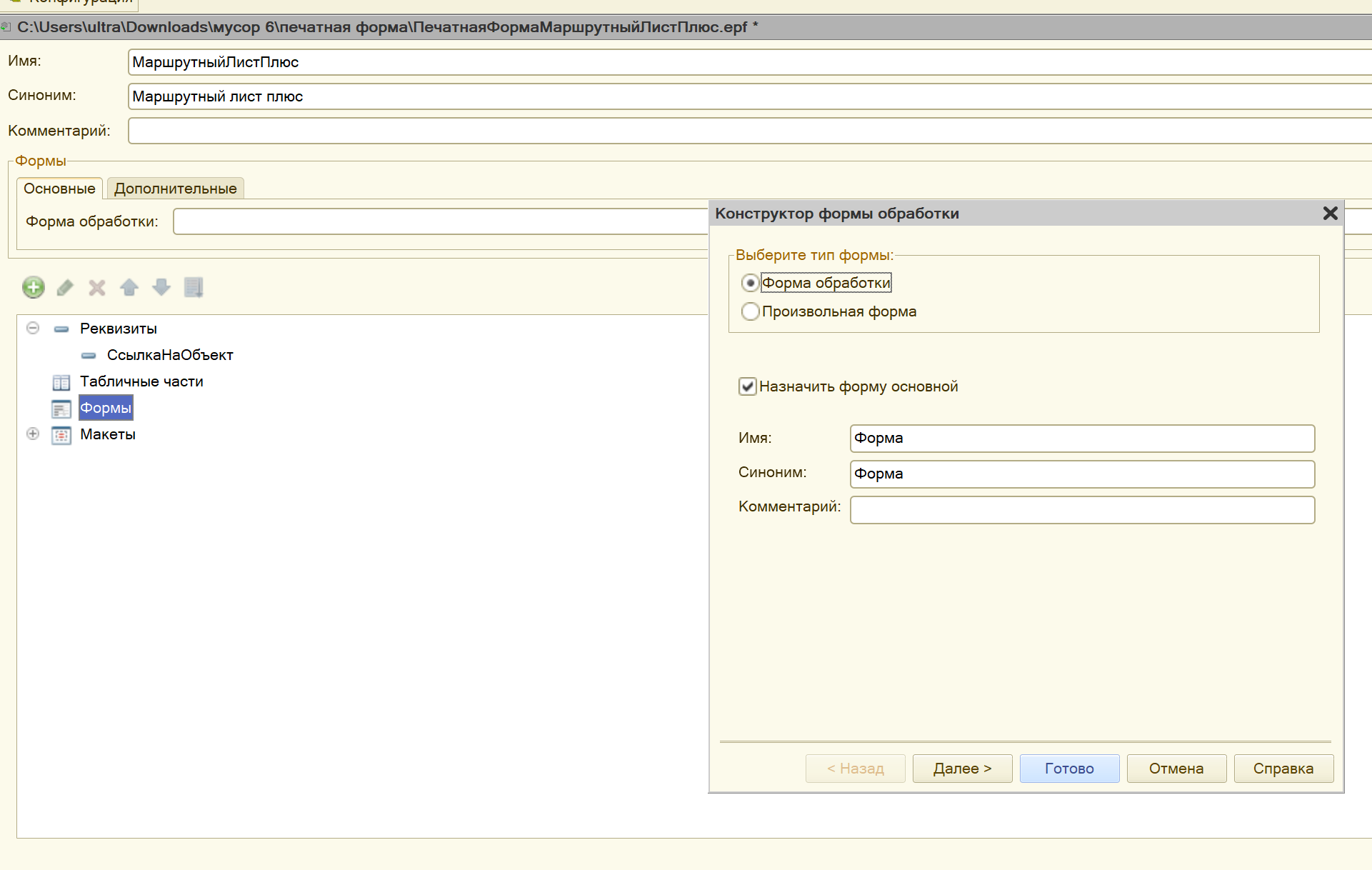
- Создаем форму.
Скриншот 14
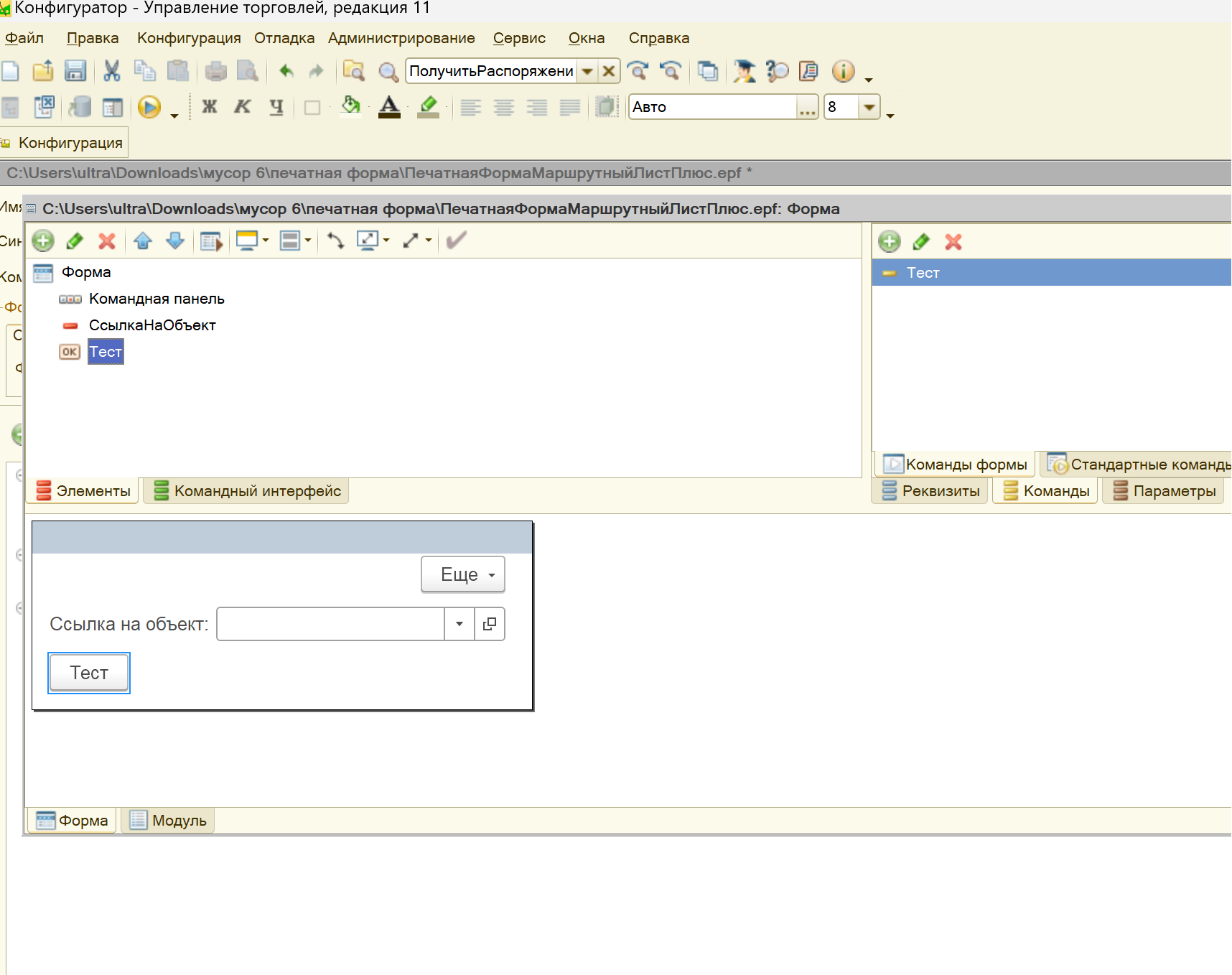
-
Размещаем на ней реквизит "СсылкаНаОбъект".
-
Создаем кнопку "Тест", и также размещаем её на форме.
Скриншот 15
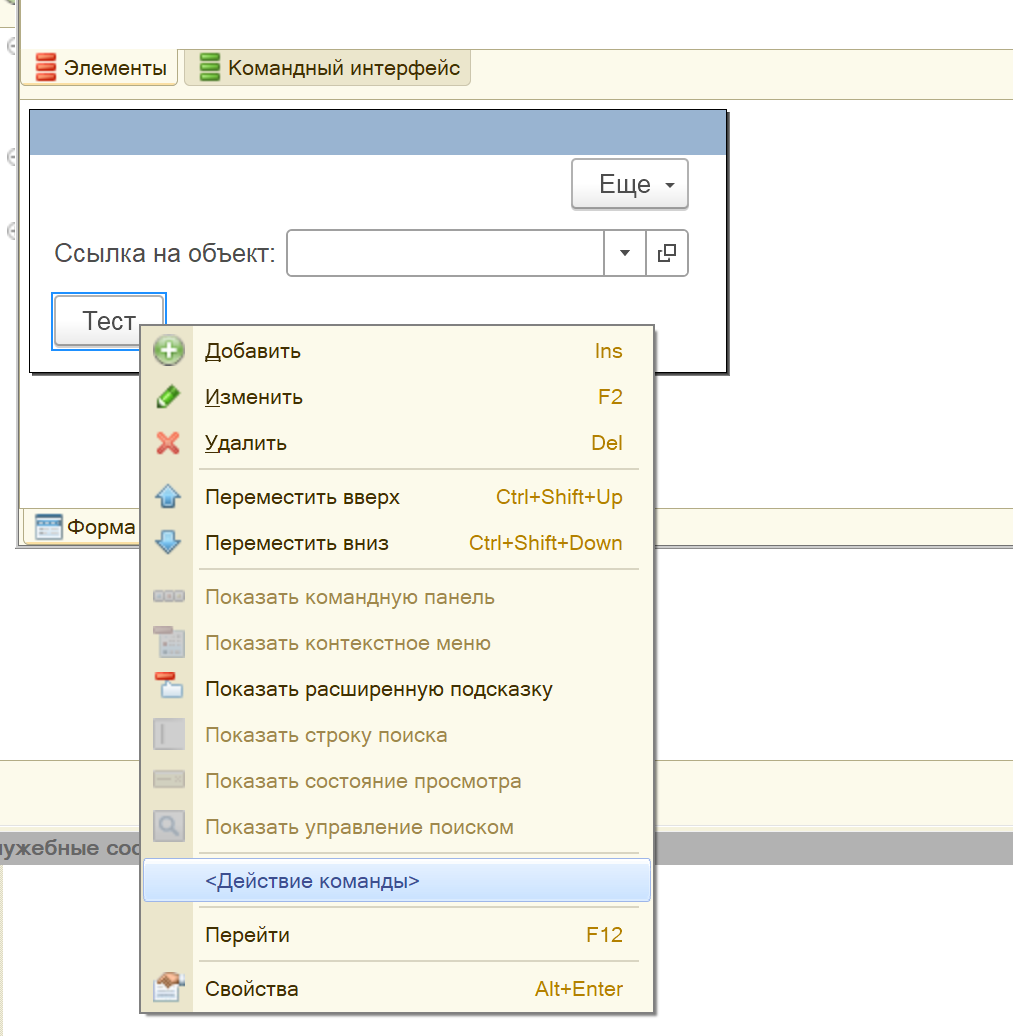
- Создаем действие по кнопке.
Создаем действие "На клиенте и процедуру на Сервере".
Скриншот 16
- Копируем код и вставляем в обработку.
- Первый код на клиенте.
&НаКлиенте
Процедура Тест(Команда)
ОбъектыПечати = Новый СписокЗначений;
ОбъектыПечати.Добавить(Объект.СсылкаНаОбъект);

МассивПечатныхФорм = ТестНаСервере(ОбъектыПечати);

УправлениеПечатьюКлиент.ПечатьДокументов(МассивПечатныхФорм, ОбъектыПечати, ЭтаФорма);
КонецПроцедуры
- Второй код на сервере c одним изменением.
Нужно поменять значение на ваше в месте:
КоллекцияПечатныхФорм = УправлениеПечатью.ПодготовитьКоллекциюПечатныхФорм("ТутВашеНазвание");
&НаСервере
Функция ТестНаСервере(ОбъектыПечати)

ОбработкаОбъект = РеквизитФормыВЗначение("Объект");

МассивОбъектов = Новый Массив;
МассивОбъектов.Добавить(ОбъектыПечати[0].Значение);

КоллекцияПечатныхФорм = УправлениеПечатью.ПодготовитьКоллекциюПечатныхФорм("Накладная");
ПараметрыВывода = УправлениеПечатью.ПодготовитьСтруктуруПараметровВывода();
ПараметрыПечати = Новый Структура;

ОбработкаОбъект.Печать(МассивОбъектов, ПараметрыПечати, КоллекцияПечатныхФорм, ОбъектыПечати, ПараметрыВывода);
//ОбработкаОбъект.Печать(МассивОбъектов, КоллекцияПечатныхФорм, ОбъектыПечати, ПараметрыВывода);

МассивПечатныхФорм = ОбщегоНазначения.ТаблицаЗначенийВМассив(КоллекцияПечатныхФорм);

Возврат МассивПечатныхФорм;

КонецФункции